
تقسيم ملفات PDF
أضف ملف PDF وشاهد صفحاته مصغّرة. استخرج الصفحات التي تحتاجها في ملف PDF جديد واحد، أو قسّم الملف إلى عدة ملفات حسب النطاقات، أو قطّعه كل عدد من الصفحات. كل ذلك يتم في متصفحك، فلا يُرفع الملف إلى أي مكان.
- لا حاجة لإنشاء حساب
- مجاني بلا حدود
- لا يُرفع أي شيء
كيف يعمل
- 01
أضف ملف PDF
أفلِت ملف PDF واحدًا بحجم يصل إلى 200 ميغابايت. تظهر صفحاته مصغّرة، مع معاينات لأول 120 صفحة وأرقام للصفحات الباقية.
- 02
اختر طريقة التقسيم
«استخراج صفحات» يعطيك ملف PDF واحدًا بالصفحات التي تنقر عليها أو تكتبها، مثل `1-3, 7`. و«التقسيم حسب النطاقات» ينشئ ملف PDF لكل نطاق. و«كل N صفحة» يقطّع الملف إلى أجزاء متساوية.
- 03
نزّل النتيجة
تُنزَّل النتيجة الواحدة بصيغة PDF. وإذا كانت النتائج عدة ملفات فيمكنك تنزيلها واحدًا واحدًا أو معًا في ملف ZIP، ويحمل كل ملف اسم الأصل مع أرقام صفحاته.
الصفحات التي تحتاجها فقط
احمل الفصل وليس الكتاب كله
تصلك المواد الدراسية غالبًا في ملف ضخم واحد: كتاب كامل بينما يغطي هذا الأسبوع الفصل السادس فقط، أو شرائح الفصل الدراسي كله، أو حزمة ممسوحة ضوئيًا من الامتحانات السابقة. وأنت لا تحتاج إلا إلى جزء منه. مع «استخراج صفحات» تجد أول صفحة في الفصل وآخرها بين الصور المصغّرة، وتكتب النطاق، فتحصل على ملف PDF صغير فيه ذلك الفصل وحده. يُفتح هذا الملف بسرعة على الهاتف، ويسهل التعليق عليه أو طباعته، ويمكن مشاركته مع مجموعة المذاكرة دون إرسال بقية الكتاب. والملف الذي يغطي موضوعًا واحدًا أنسب أيضًا لـ ملخّص ملفات PDF والدردشة مع ملف PDF، فهما يعملان على ملف واحد في كل مرة.
للطرق الثلاث مهام مختلفة. استخراج صفحات يعطيك ملف PDF جديدًا واحدًا، ولا يشترط أن تكون الصفحات متجاورة: 1-3, 7 يُبقي الصفحات من 1 إلى 3 والصفحة 7. والتقسيم حسب النطاقات مخصص لإنشاء عدة ملفات دفعة واحدة. اكتب 1-12, 13-30, 31-48 فيصبح كل نطاق ملف PDF مستقلًا، واحدًا لكل فصل أو محاضرة. وكل N صفحة يقطّع الملف إلى أجزاء بحجم ثابت، وهو مناسب لمجموعة ممسوحة ضوئيًا من أوراق عمل كل منها صفحتان. اضبطه على 1 فتصبح كل صفحة ملف PDF قائمًا بذاته. وعند وجود عدة نتائج يمكنك تنزيلها واحدة واحدة أو معًا في ملف ZIP.
التقسيم لا يغيّر الصفحات. فهي تُنسخ كما هي، ويبقى النص قابلًا للتحديد، وتبقى الجودة مطابقة للأصل، وتظل الروابط داخل الصفحات تعمل. أما الإشارات المرجعية (Bookmarks) في المستند فلا تنتقل إلى الملفات الجديدة. ويحمل كل ملف ناتج اسم الأصل مع أرقام صفحاته، لتميّز الأجزاء بعضها عن بعض لاحقًا. معظم مواقع PDF ترفع ملفك إلى خوادمها لتقسيمه، أما هذه الأداة فلا: يقرأ متصفحك الملف وينشئ الملفات الجديدة على جهازك. وهذا مهم للواجبات التي تحمل اسمك ورقمك الجامعي، ويعني أيضًا أن الأداة تواصل العمل دون اتصال بالإنترنت بعد تحميل الصفحة.
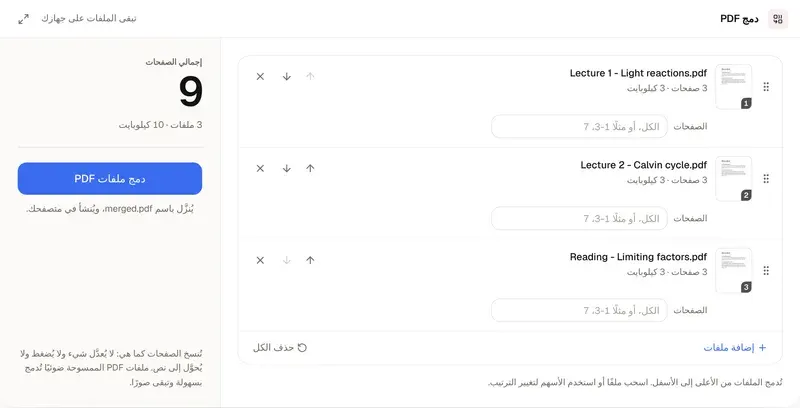
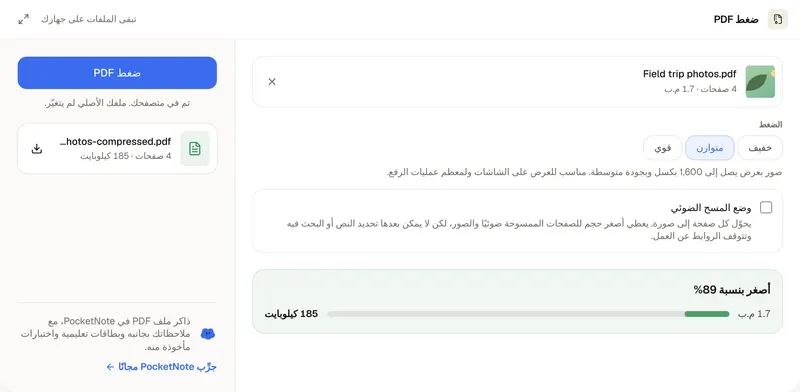
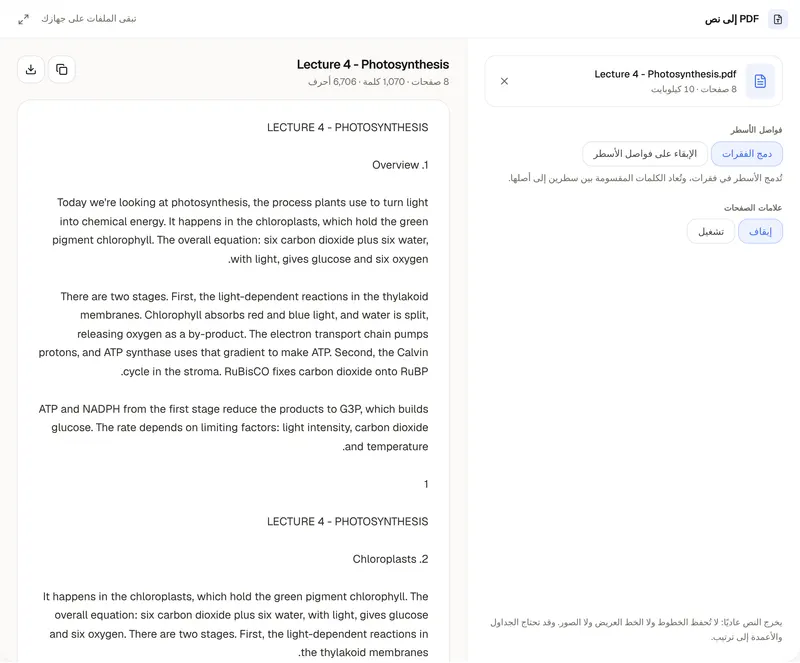
هناك بعض الحدود. لا يمكن فتح ملف PDF محمي بكلمة مرور هنا، فأزل كلمة المرور أولًا. ويصل حجم الملف المسموح به إلى 200 ميغابايت. والتقسيم لا يصغّر الصفحات نفسها: فحجم الجزء بحجم الصفحات التي يضمها، فإن كان حد الرفع هو المشكلة فمرّر الجزء بعد ذلك على ضغط ملفات PDF. ولإعادة جمع الأجزاء بترتيب جديد استخدم دمج ملفات PDF، ولاستخراج الكلمات من فصل استخدم محوّل PDF إلى نص. ويجمع PocketNote محاضرات المقرر وملفات PDF وملاحظاته في دفتر واحد، ويقرأ كتبًا كاملة وملفات PDF الممسوحة ضوئيًا، وينشئ منها ملخصات وبطاقات تعليمية واختبارات.
تريد أكثر من الأداة المجانية؟ اكتشف كيف يعمل هذا داخل PocketNote
الأسئلة الشائعة
أسئلتك، وإجاباتها
حوّل ذلك الفصل إلى بطاقات تعليمية
يحتفظ PocketNote بملفات PDF الخاصة بمقررك مع ملاحظاتك، وينشئ منها ملخصات وبطاقات تعليمية واختبارات.