
Разделение PDF
Добавьте PDF, и его страницы появятся в виде миниатюр. Извлеките нужные страницы в один новый PDF, разрежьте файл на несколько по диапазонам или разделите его через каждые несколько страниц. Всё происходит в вашем браузере, поэтому файл никуда не загружается.
- Аккаунт не нужен
- Бесплатно, без ограничений
- Ничего не загружается на сервер
Как это работает
- 01
Добавьте PDF
Перетащите один PDF размером до 200 МБ. Его страницы появятся в виде миниатюр: превью для первых 120 страниц и номера для остальных.
- 02
Выберите способ разделения
«Извлечь страницы» создаёт один PDF со страницами, которые вы выберете щелчком или введёте, например `1-3, 7`. «По диапазонам» создаёт отдельный PDF для каждого диапазона. «Каждые N страниц» разрезает файл на равные части.
- 03
Скачайте результат
Один результат скачивается как PDF. Если файлов несколько, их можно скачать по одному или все сразу в ZIP-архиве. Название каждого файла состоит из имени оригинала и номеров страниц.
Только нужные страницы
Берите с собой главу, а не всю книгу
Учебные материалы часто приходят одним большим файлом: целый учебник, хотя на этой неделе нужна только глава 6, слайды за весь семестр, отсканированная подборка экзаменационных вариантов. Вам нужна лишь часть. С режимом «Извлечь страницы» найдите в миниатюрах первую и последнюю страницы главы, введите диапазон — и получите небольшой PDF только с этой главой. Он быстро открывается на телефоне, его удобнее подписывать и печатать, и им можно поделиться с учебной группой, не отправляя всё остальное. Файл по одной теме лучше подходит и для «Саммари PDF» и «Чата с PDF», которые работают с одним файлом за раз.
Три режима решают разные задачи. Извлечь страницы создаёт один новый PDF, причём страницы не обязаны идти подряд: 1-3, 7 оставляет страницы с 1 по 3 и страницу 7. По диапазонам нужен, когда файлов должно быть несколько. Введите 1-12, 13-30, 31-48, и каждый диапазон станет отдельным PDF: по одному на главу или лекцию. Каждые N страниц режет файл на части фиксированного размера, что удобно для отсканированной стопки двухстраничных заданий; если указать 1, каждая страница станет отдельным PDF. Если результатов несколько, их можно скачать по одному или все сразу в ZIP-архиве.
Разделение не меняет сами страницы. Они копируются как есть: текст остаётся выделяемым, качество такое же, как в оригинале, а ссылки внутри страниц продолжают работать. Закладки документа в новые файлы не переносятся. Каждый файл называется по оригиналу с добавлением номеров страниц, чтобы потом можно было отличить части друг от друга. Большинство сайтов для работы с PDF загружают ваш файл на свои серверы, чтобы разделить его. Этот сайт так не делает: браузер читает PDF и собирает новые файлы на вашем устройстве. Это важно для работ, где указаны ваше имя и номер студенческого, а ещё инструмент продолжает работать без интернета, когда страница уже загружена.
Несколько ограничений. PDF с паролем здесь открыть нельзя, поэтому сначала снимите пароль. Размер файла — до 200 МБ. Разделение не уменьшает сами страницы: часть весит столько же, сколько входящие в неё страницы, поэтому, если мешает ограничение на размер загрузки, пропустите часть через «Сжатие PDF». Чтобы собрать части обратно в новом порядке, используйте «Объединение PDF», а чтобы вытащить слова из главы, — «PDF в текст». PocketNote хранит лекции, PDF и заметки курса в одном блокноте, читает целые книги и PDF-сканы и создаёт по ним саммари, карточки и тесты.
Хотите большего, чем бесплатный инструмент? Узнайте, как это работает внутри PocketNote
FAQ
Вопросы и ответы
Другие бесплатные инструменты
Инструменты для PDF
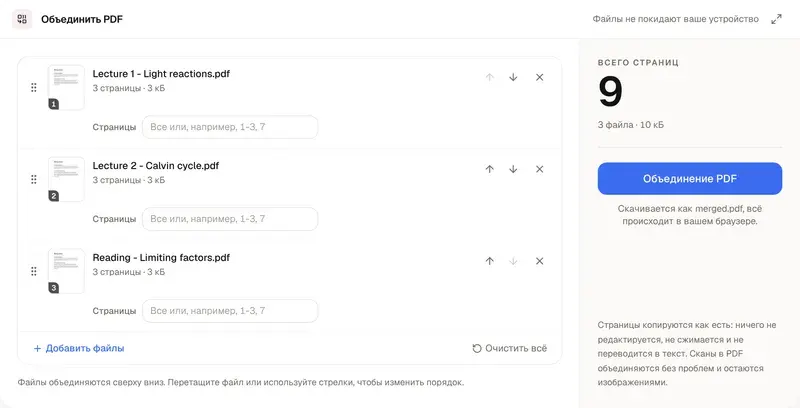
Объединение PDF
Объединяйте PDF и изображения в один файл прямо в браузере.
Инструменты для PDF
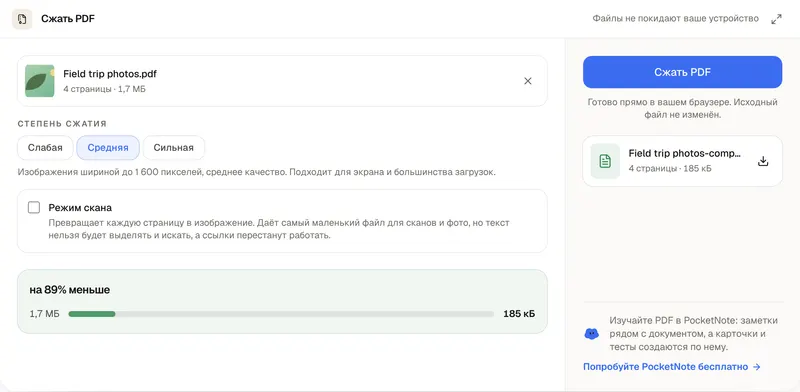
Сжатие PDF
Сделайте PDF достаточно маленьким для отправки, не загружая его никуда.
Инструменты для PDF
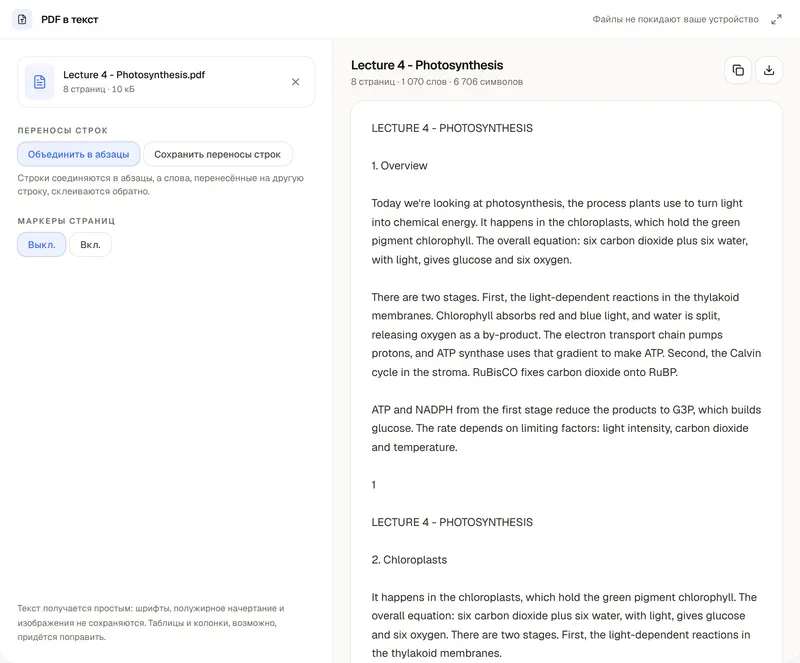
Конвертер PDF в текст
Слова из PDF: можно скопировать или скачать.
Превратите эту главу в карточки
PocketNote хранит PDF курса вместе с вашими заметками и создаёт по ним саммари, карточки и тесты.