
PDF 분할
PDF를 추가하면 페이지가 썸네일로 표시돼요. 필요한 페이지만 새 PDF 하나로 뽑거나, 범위별로 여러 파일로 나누거나, 몇 페이지마다 나눌 수 있어요. 모든 작업이 브라우저에서 이루어져서 파일은 업로드되지 않아요.
- 계정 등록 불필요
- 무료, 이용 제한 없음
- 업로드되지 않아요
이용 방법
- 01
PDF 추가하기
PDF 하나를 끌어다 놓으세요. 최대 200 MB까지 가능해요. 페이지가 썸네일로 나타나고, 처음 120페이지는 미리 보기로, 나머지는 페이지 번호로 표시돼요.
- 02
나누는 방법 선택하기
페이지 추출은 클릭하거나 `1-3, 7`처럼 입력한 페이지로 PDF 하나를 만들어요. 범위로 나누기는 범위마다 PDF를 하나씩 만들어요. N페이지마다는 파일을 같은 크기로 나눠요.
- 03
결과 내려받기
결과가 하나면 PDF로 바로 내려받아요. 여러 개라면 하나씩 받거나 ZIP 파일로 한꺼번에 받을 수 있고, 파일 이름은 원본 이름에 페이지 번호가 붙어요.
필요한 페이지만
책 한 권 대신 한 챕터만 챙기세요
강의 자료는 큰 파일 하나로 오는 경우가 많아요. 이번 주는 6장인데 교재 전체가 오거나, 한 학기 분량의 슬라이드, 스캔한 기출문제 묶음처럼요. 하지만 필요한 건 일부분이에요. 페이지 추출을 선택하고 썸네일에서 챕터의 첫 페이지와 마지막 페이지를 찾아 범위를 입력하면, 그 챕터만 담긴 작은 PDF가 만들어져요. 휴대폰에서 빨리 열리고, 메모하거나 인쇄하기도 쉬우며, 나머지를 보내지 않고 스터디 그룹에 공유할 수도 있어요. 한 주제만 담긴 파일은 한 번에 파일 하나만 다루는 PDF 요약기와 PDF와 대화하기에도 더 잘 맞아요.
세 가지 방법은 쓰임이 달라요. 페이지 추출은 새 PDF 하나를 만들어 주며, 페이지가 이어져 있지 않아도 돼요. 1-3, 7이면 1~3페이지와 7페이지를 가져와요. 범위로 나누기는 파일 여러 개를 한 번에 만들 때 써요. 1-12, 13-30, 31-48처럼 입력하면 범위마다 PDF가 하나씩 만들어져서 챕터별, 강의별로 나눌 수 있어요. N페이지마다는 일정한 크기로 파일을 나눠요. 2페이지짜리 학습지를 스캔해 쌓아 둔 파일에 알맞고, 1로 설정하면 페이지마다 PDF가 하나씩 만들어져요. 결과가 여러 개일 때는 하나씩 받거나 ZIP 파일로 한꺼번에 받을 수 있어요.
분할해도 페이지는 바뀌지 않아요. 페이지가 그대로 복사되기 때문에 텍스트를 계속 선택할 수 있고, 화질도 원본과 같고, 페이지 안의 링크도 그대로 작동해요. 문서의 북마크만 새 파일로 옮겨지지 않아요. 결과 파일은 원본 이름에 페이지 번호가 붙어서 나중에 구분하기 쉬워요. 대부분의 PDF 사이트는 파일을 서버에 올려서 나누지만, 여기서는 그렇지 않아요. 브라우저가 PDF를 읽고 기기에서 새 파일을 만들어요. 이름과 학번이 적힌 과제를 다룰 때 중요한 부분이고, 페이지를 한 번 불러온 뒤에는 오프라인에서도 계속 쓸 수 있어요.
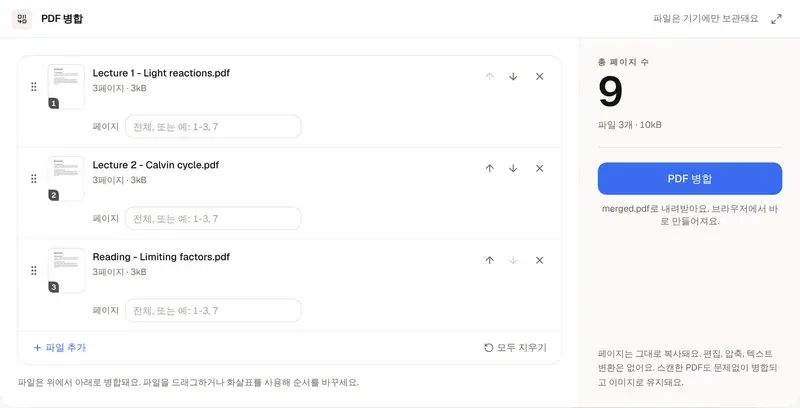
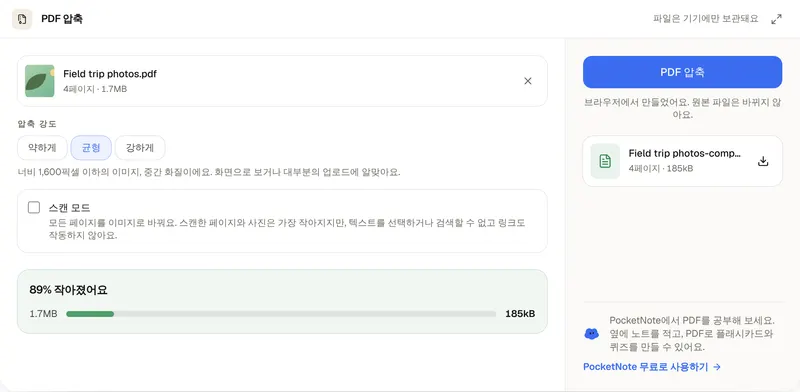
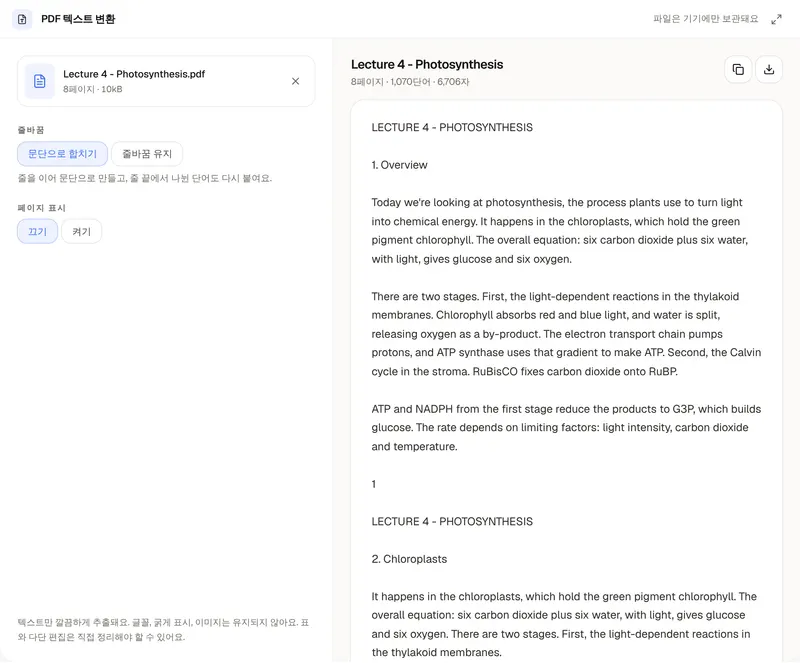
몇 가지 제한이 있어요. 비밀번호가 걸린 PDF는 열 수 없으니 먼저 비밀번호를 해제하세요. 파일은 최대 200 MB까지 가능해요. 분할해도 페이지 자체가 작아지지는 않아요. 나눈 파일의 크기는 담긴 페이지에 따라 정해져요. 업로드 용량 제한이 문제라면 나눈 파일을 PDF 압축에 넣어 보세요. 나눈 파일을 새 순서로 다시 합치려면 PDF 병합을, 챕터에서 텍스트를 꺼내려면 PDF 텍스트 변환을 쓰세요. PocketNote는 과목의 강의, PDF, 노트를 노트북 하나에 모아 두고, 책 한 권 분량의 PDF와 스캔본도 읽어서 요약, 플래시카드, 퀴즈로 만들어 줘요.
무료 도구보다 더 필요하세요? PocketNote 안에서 어떻게 쓰이는지 알아보세요
FAQ
궁금한 점, 답해 드려요
그 챕터를 플래시카드로 바꿔 보세요
PocketNote는 과목의 PDF를 노트와 함께 보관하고, 요약, 플래시카드, 퀴즈로 만들어 줘요.