
Dzielenie PDF
Dodaj PDF i zobacz jego strony jako miniatury. Wyciągnij potrzebne strony do jednego nowego PDF-a, potnij plik na kilka według zakresów albo podziel go co kilka stron. Wszystko dzieje się w twojej przeglądarce, więc plik nigdy nie jest wysyłany na serwer.
- Bez konta
- Za darmo, bez limitów
- Nic nie jest wysyłane na serwer
Jak to działa
- 01
Dodaj PDF
Przeciągnij jeden plik PDF, do 200 MB. Jego strony pojawią się jako miniatury: podglądy dla pierwszych 120 stron, a dla pozostałych numery stron.
- 02
Wybierz sposób podziału
Wyodrębnij strony daje jeden PDF ze stronami, które klikniesz lub wpiszesz, na przykład `1-3, 7`. Podziel według zakresów tworzy osobny PDF dla każdego zakresu. Co N stron dzieli plik na równe części.
- 03
Pobierz wynik
Pojedynczy wynik pobierasz jako PDF. Kilka plików możesz pobrać po kolei albo wszystkie naraz jako plik ZIP; każdy nazywa się tak jak oryginał, z dodanymi numerami stron.
Tylko potrzebne strony
Noś ze sobą rozdział, a nie całą książkę
Materiały na zajęcia często przychodzą w jednym wielkim pliku: cały podręcznik, choć w tym tygodniu obowiązuje rozdział 6, slajdy z całego semestru albo zeskanowana paczka dawnych kolokwiów. Potrzebujesz tylko części. Za pomocą opcji Wyodrębnij strony znajdź na miniaturach pierwszą i ostatnią stronę rozdziału, wpisz zakres i dostaniesz mały PDF z samym tym rozdziałem. Otwiera się szybko na telefonie, łatwiej go komentować lub wydrukować i można go przesłać grupie do nauki bez reszty. Plik o jednym temacie lepiej też pasuje do streszczania PDF i czatu z PDF, które pracują na jednym pliku naraz.
Trzy tryby służą do różnych zadań. Wyodrębnij strony daje jeden nowy PDF, a strony nie muszą leżeć obok siebie: 1-3, 7 zachowa strony od 1 do 3 oraz stronę 7. Podziel według zakresów jest do tworzenia kilku plików naraz. Wpisz 1-12, 13-30, 31-48, a każdy zakres stanie się osobnym PDF-em, na przykład po jednym na rozdział lub wykład. Co N stron dzieli plik na części o stałym rozmiarze, co pasuje do zeskanowanego stosu dwustronicowych kart pracy; ustaw 1, a każda strona stanie się osobnym PDF-em. Gdy wyników jest kilka, możesz pobrać je po kolei albo wszystkie naraz jako plik ZIP.
Dzielenie nie zmienia stron. Są kopiowane bez zmian, więc tekst nadal można zaznaczać, jakość jest taka sama jak w oryginale, a linki wewnątrz stron nadal działają. Zakładki dokumentu nie są przenoszone do nowych plików. Każdy plik wynikowy nazywa się tak jak oryginał, z dodanymi numerami stron, dzięki czemu później łatwo odróżnisz części. Większość stron do obróbki PDF wysyła twój plik na swoje serwery, żeby go podzielić. Ta nie: twoja przeglądarka czyta PDF i tworzy nowe pliki na twoim urządzeniu. To ważne przy pracach z twoim imieniem i numerem albumu, a narzędzie działa też offline po załadowaniu strony.
Kilka ograniczeń. PDF chroniony hasłem nie otworzy się tutaj, więc najpierw usuń hasło. Pliki mogą mieć do 200 MB. Dzielenie nie zmniejsza samych stron: część waży tyle, ile strony, które zawiera, więc jeśli problemem jest limit wysyłania, przepuść potem część przez Kompresję PDF. Aby złożyć części z powrotem w nowej kolejności, użyj Łączenia PDF, a żeby wyciągnąć słowa z rozdziału, użyj narzędzia PDF na tekst. PocketNote trzyma wykłady, pliki PDF i notatki z jednego kursu w jednym notatniku, czyta całe książki i zeskanowane pliki PDF, a potem robi z nich streszczenia, fiszki i quizy.
Chcesz więcej niż darmowe narzędzie? Zobacz, jak to działa w PocketNote
FAQ
Pytania i odpowiedzi
Więcej darmowych narzędzi
Narzędzia do PDF
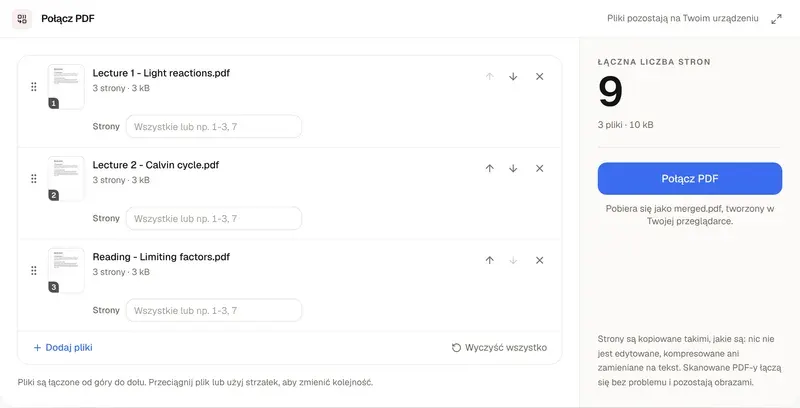
Łączenie PDF
Połącz PDF-y i obrazy w jeden plik, prosto w przeglądarce.
Narzędzia do PDF
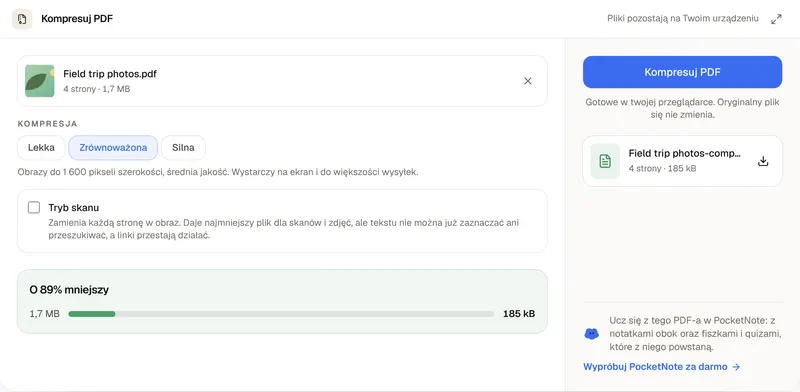
Kompresja PDF
Zmniejsz PDF na tyle, by dało się go wysłać, bez wysyłania go nigdzie.
Narzędzia do PDF
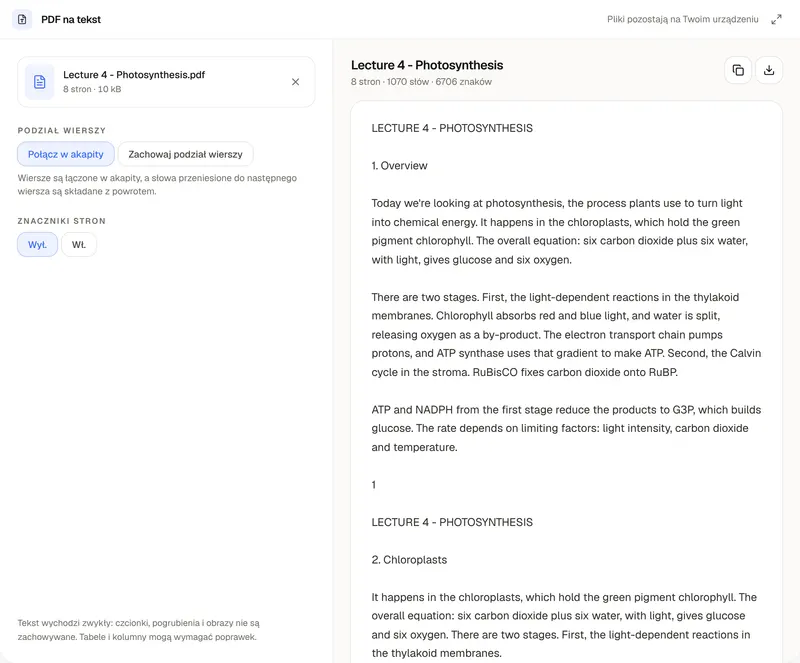
PDF na tekst
Słowa z PDF-a, gotowe do skopiowania lub pobrania.
Zamień ten rozdział w fiszki
PocketNote trzyma pliki PDF z kursu razem z twoimi notatkami i robi z nich streszczenia, fiszki i quizy.