
Dividir PDF
Adicione um PDF e veja as páginas em miniaturas. Extraia as páginas de que você precisa em um novo PDF, divida o arquivo em vários por intervalos ou corte a cada poucas páginas. Tudo acontece no seu navegador, então o arquivo nunca é enviado.
- Sem precisar de conta
- Grátis, sem limites
- Nada é enviado
Como funciona
- 01
Adicione seu PDF
Solte um PDF de até 200 MB. As páginas aparecem como miniaturas, com prévia das primeiras 120 páginas e apenas o número nas demais.
- 02
Escolha como dividir
Extrair páginas gera um PDF com as páginas que você clicar ou digitar, como `1-3, 7`. Dividir por intervalos cria um PDF para cada intervalo. A cada N páginas divide o arquivo em partes iguais.
- 03
Baixe o resultado
Um único resultado é baixado como PDF. Vários podem ser baixados um a um ou todos juntos em um arquivo ZIP, cada um com o nome do original e os números das páginas.
Só as páginas de que você precisa
Leve o capítulo, não o livro inteiro
O material do curso costuma chegar em um arquivo enorme: o livro-texto inteiro quando a semana trata do capítulo 6, os slides do semestre todo, um pacote digitalizado de provas antigas. Você só precisa de uma parte. Com Extrair páginas, encontre nas miniaturas a primeira e a última página do capítulo, digite o intervalo e pronto: você recebe um PDF pequeno só com esse capítulo. Ele abre rápido no celular, é mais fácil de anotar ou imprimir e pode ser compartilhado com o grupo de estudos sem enviar o resto. Um arquivo sobre um único assunto também funciona melhor no Resumidor de PDF e no Chat com PDF, que trabalham com um arquivo de cada vez.
Os três modos têm funções diferentes. Extrair páginas gera um novo PDF, e as páginas não precisam ser vizinhas: 1-3, 7 mantém as páginas de 1 a 3 e a página 7. Dividir por intervalos serve para criar vários arquivos de uma vez. Digite 1-12, 13-30, 31-48 e cada intervalo vira um PDF, um por capítulo ou aula. A cada N páginas divide o arquivo em partes de tamanho fixo, o que combina com uma pilha digitalizada de exercícios de duas páginas; com o valor 1, cada página vira um PDF. Quando há vários resultados, você pode baixá-los um a um ou todos juntos em um arquivo ZIP.
Dividir não altera as páginas. Elas são copiadas como estão: o texto continua selecionável, a qualidade é a mesma do original e os links dentro das páginas continuam funcionando. Os marcadores do documento não são levados para os novos arquivos. Cada arquivo recebe o nome do original com os números das páginas, para você distinguir as partes depois. A maioria dos sites de PDF envia seu arquivo para os servidores deles para dividi-lo. Este não: o seu navegador lê o PDF e cria os novos arquivos no seu dispositivo. Isso importa para trabalhos com seu nome e número de matrícula, e significa que a ferramenta continua funcionando offline depois que a página carrega.
Alguns limites. Um PDF protegido por senha não pode ser aberto aqui, então remova a senha antes. Os arquivos podem ter até 200 MB. Dividir não reduz as páginas em si: cada parte é tão grande quanto as páginas que contém, então, se o problema for o limite de envio, passe a parte por Comprimir PDF depois. Para juntar as partes em outra ordem, use Mesclar PDF e, para tirar as palavras de um capítulo, use PDF para Texto. O PocketNote reúne em um só caderno as aulas, os PDFs e as anotações de uma disciplina, lê livros inteiros e PDFs digitalizados e cria resumos, flashcards e quizzes a partir deles.
Quer mais do que a ferramenta grátis? Veja como isso funciona dentro do PocketNote
FAQ
Perguntas, respondidas
Mais ferramentas grátis
Ferramentas de PDF
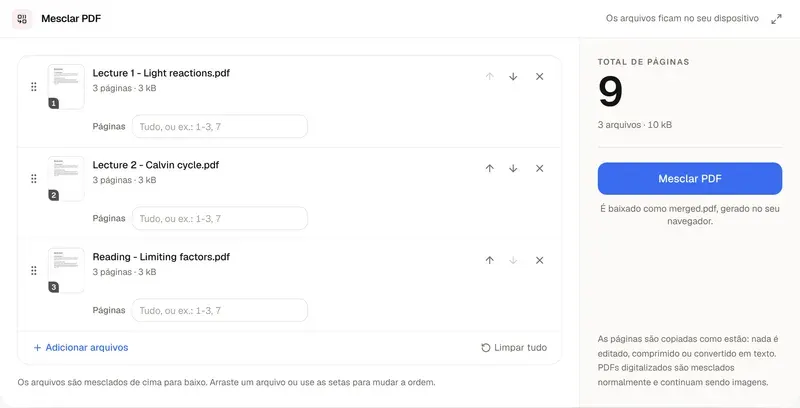
Mesclar PDF
Junte PDFs e imagens em um único arquivo, direto no seu navegador.
Ferramentas de PDF
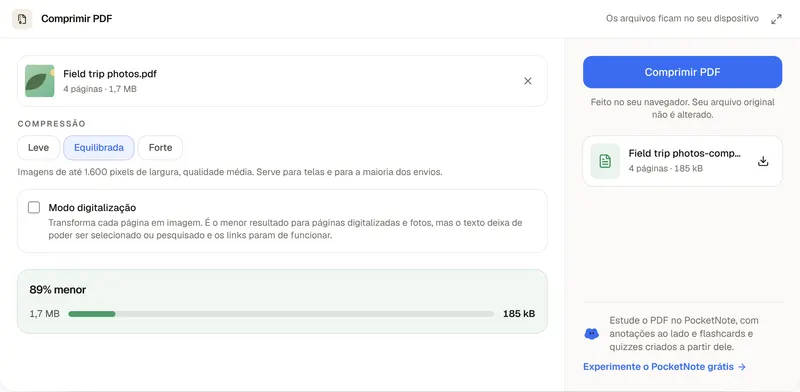
Comprimir PDF
Deixe um PDF pequeno o bastante para enviar, sem precisar enviá-lo.
Ferramentas de PDF
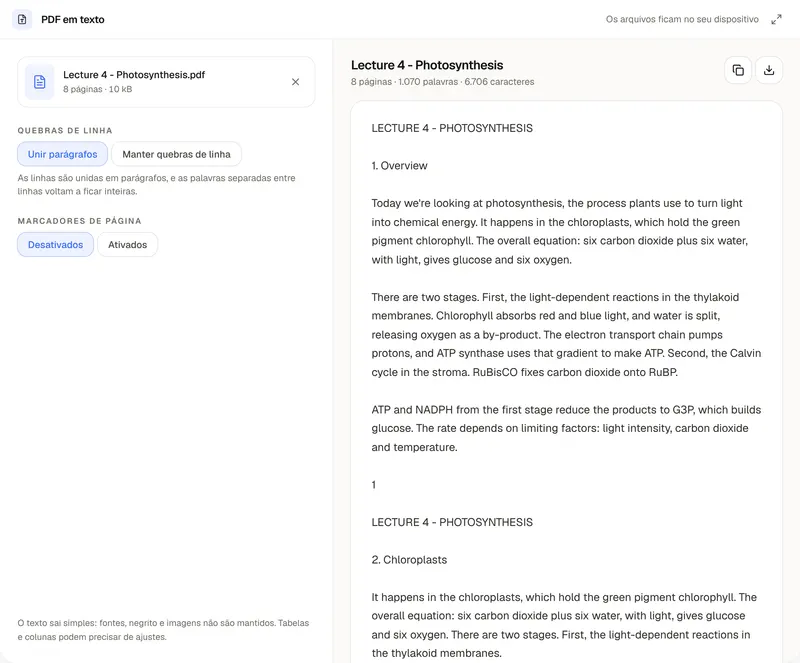
Conversor de PDF em Texto
As palavras de um PDF, prontas para copiar ou baixar.
Transforme esse capítulo em flashcards
O PocketNote guarda os PDFs de uma disciplina junto com suas anotações e cria resumos, flashcards e quizzes a partir deles.