
Comprimir PDF
Adicione um PDF e escolha o nível de compressão. As fotos e digitalizações dentro dele são salvas de novo em tamanho menor, enquanto texto, fontes e links ficam como estão. Você vê o tamanho antes e depois, e o arquivo nunca sai do seu navegador.
- Sem precisar de conta
- Grátis, sem limites
- Nada é enviado
Como funciona
- 01
Adicione seu PDF
Solte um PDF de até 200 MB. O navegador o lê no seu dispositivo, e nada é enviado.
- 02
Escolha um nível
Leve mantém as imagens com até 2.400 pixels de largura em alta qualidade. Equilibrada, o padrão, vai até 1.600 pixels. Forte vai até 1.100 pixels com qualidade menor. O Modo digitalização transforma cada página em imagem.
- 03
Compare e baixe
Confira o tamanho antes e depois e a porcentagem economizada e baixe a cópia menor. Seu arquivo original não é alterado.
Abaixo do limite de envio
Pequeno o bastante para entregar, nítido o bastante para ler
Portais de trabalhos e e-mails limitam o tamanho dos arquivos, e um relatório com fotos de celular, imagens de laboratório ou páginas digitalizadas pode passar muito disso. O motivo são as imagens: cada foto é guardada com muito mais detalhe do que uma página na tela consegue mostrar. Comprimir PDF salva de novo as fotos e digitalizações do arquivo com resolução e qualidade JPEG menores e organiza a estrutura do arquivo. Texto, fontes e links ficam como estão, então o texto continua selecionável e pesquisável. Comece com Equilibrada, depois abra o resultado e olhe as coisas menores da página, como legendas de eixos, manuscritos e notas de rodapé.
Os três níveis trocam tamanho por detalhe. Leve mantém imagens de até 2.400 pixels de largura em alta qualidade; use quando as figuras têm legendas pequenas ou o arquivo pode ser impresso. Equilibrada, o padrão, vai até 1.600 pixels com qualidade média, o que basta para ler na tela. Forte vai até 1.100 pixels com qualidade menor, para quando o limite é apertado. Depois de cada compressão você vê o tamanho antes e depois e a porcentagem economizada. Se o arquivo não puder ficar menor, porque é quase só texto ou já está comprimido, a ferramenta avisa e não entrega um arquivo maior. Uma redação digitada, sem imagens, já é pequena, e não há o que ganhar.
O Modo digitalização é uma opção à parte. Ele transforma cada página em imagem, o que dá o menor arquivo para documentos digitalizados e PDFs cheios de fotos. O custo é real: o texto deixa de poder ser selecionado ou pesquisado, e os links param de funcionar. Isso não é problema para trabalhos manuscritos digitalizados, em que as páginas já eram imagens. Não use em uma redação ou relatório digitado, porque o professor não poderá mais pesquisar nele nem copiar uma frase. Se estiver em dúvida, comprima primeiro em Forte e ative o Modo digitalização só se o arquivo continuar acima do limite.
A compressão tem perdas: o detalhe removido de uma imagem não volta. O resultado é uma cópia e seu arquivo original não é alterado, então guarde o original. Algumas imagens ficam intactas, como imagens de impressão CMYK, digitalizações em preto e branco no estilo fax e imagens muito pequenas. Um PDF protegido por senha não pode ser aberto até que a senha seja removida. Se o arquivo ainda estiver grande demais, use Dividir PDF para tirar as páginas desnecessárias e, se você tiver vários arquivos para entregar, junte-os antes com Mesclar PDF e comprima uma vez só. O PocketNote reúne em um só caderno as aulas, os PDFs e as anotações de uma disciplina, lê livros inteiros e PDFs digitalizados e cria resumos, flashcards e quizzes a partir deles.
FAQ
Perguntas, respondidas
Mais ferramentas grátis
Ferramentas de PDF
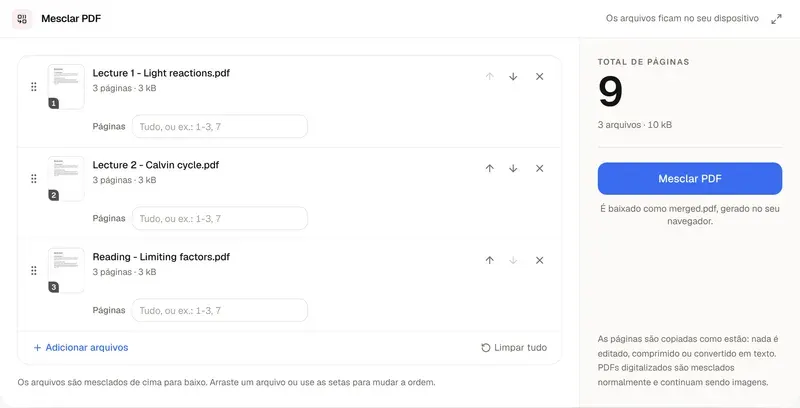
Mesclar PDF
Junte PDFs e imagens em um único arquivo, direto no seu navegador.
Ferramentas de PDF
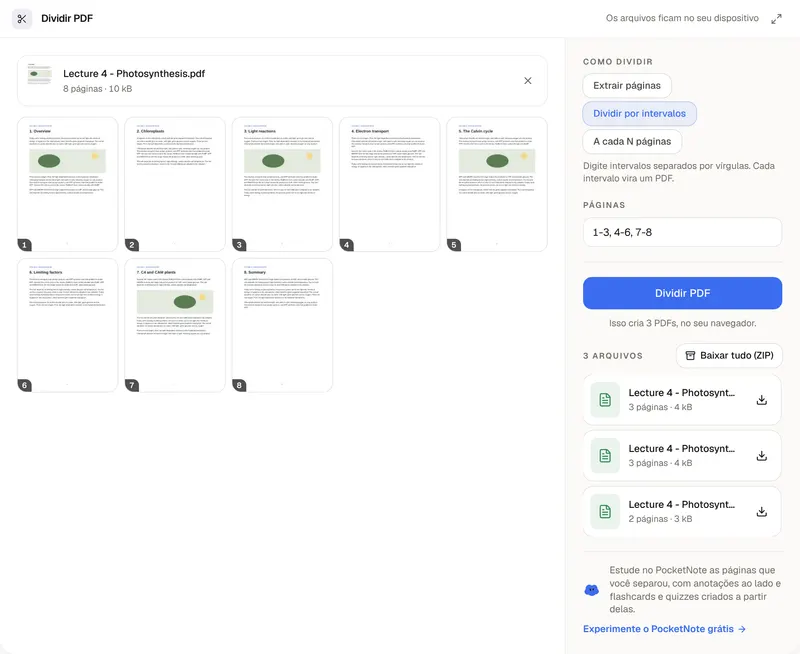
Dividir PDF
Separe as páginas de que você precisa ou divida um PDF em vários.
Ferramentas de PDF
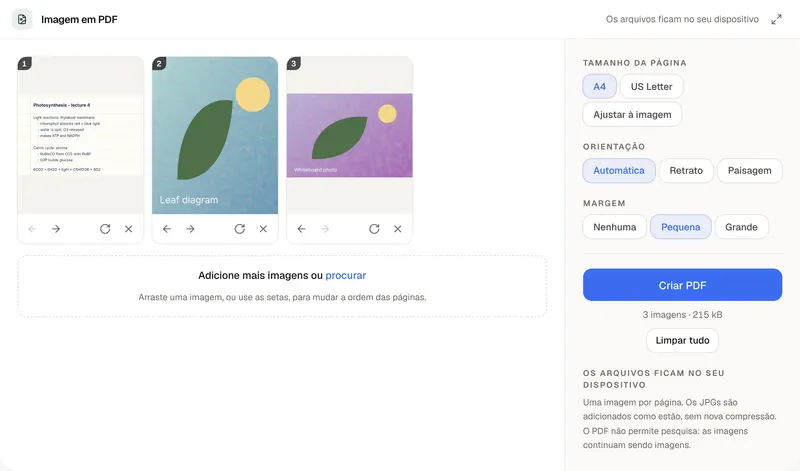
Conversor de Imagem em PDF
Fotos e digitalizações entram, um PDF organizado sai.
Deixe o PDF onde você estuda
O PocketNote reúne em um só caderno os PDFs, as aulas e as anotações de uma disciplina e cria resumos, flashcards e quizzes a partir deles.