
Compresser un PDF
Ajoutez un PDF et choisissez le niveau de compression. Les photos et les scans qu'il contient sont réenregistrés en plus léger, tandis que le texte, les polices et les liens restent tels quels. Vous voyez la taille avant et après, et le fichier ne quitte jamais votre navigateur.
- Aucun compte nécessaire
- Gratuit, sans limites
- Rien n'est envoyé en ligne
Comment ça marche
- 01
Ajoutez votre PDF
Déposez un PDF de 200 Mo maximum. Votre navigateur le lit sur votre appareil et rien n'est envoyé en ligne.
- 02
Choisissez un niveau
Légère garde les images jusqu'à 2 400 pixels de large en haute qualité. Équilibrée, le réglage par défaut, va jusqu'à 1 600 pixels. Forte descend à 1 100 pixels avec une qualité réduite. Le mode scan transforme chaque page en image.
- 03
Comparez et téléchargez
Comparez la taille avant et après ainsi que le pourcentage gagné, puis téléchargez la copie allégée. Votre fichier d'origine n'est pas modifié.
Sous la limite d'envoi
Assez léger pour être remis, assez net pour être lu
Les plateformes de remise des devoirs comme l'e-mail plafonnent la taille des fichiers, et un rapport contenant des photos de téléphone, des images de laboratoire ou des pages scannées peut dépasser largement la limite. La cause, ce sont les images : chaque photo est enregistrée avec bien plus de détails qu'une page à l'écran ne peut en montrer. Compresser un PDF réenregistre les photos et les scans du fichier à une résolution et une qualité JPEG plus basses, et remet de l'ordre dans la structure du fichier. Le texte, les polices et les liens restent tels quels, donc le texte peut toujours être sélectionné et recherché. Commencez par Équilibrée, puis ouvrez le résultat et regardez les plus petits éléments de la page : légendes d'axes, écriture manuscrite, notes de bas de page.
Les trois niveaux échangent de la taille contre du détail. Légère garde les images jusqu'à 2 400 pixels de large en haute qualité ; utilisez-la quand des figures ont de petites légendes ou que le fichier risque d'être imprimé. Équilibrée, le réglage par défaut, va jusqu'à 1 600 pixels en qualité moyenne, ce qui suffit largement pour lire à l'écran. Forte descend à 1 100 pixels avec une qualité réduite, quand la limite est serrée. Après chaque compression, vous voyez la taille avant et après et le pourcentage gagné. Si le fichier ne peut pas être allégé, parce qu'il contient surtout du texte ou qu'il est déjà compressé, l'outil vous le dit et ne vous rend pas un fichier plus gros. Une dissertation tapée sans images est déjà légère, et il n'y a rien à gagner.
Le mode scan est une option à part. Il transforme chaque page en image, ce qui donne le fichier le plus léger pour les documents scannés et les PDF remplis de photos. Le prix est réel : le texte ne peut plus être sélectionné ni recherché, et les liens ne fonctionnent plus. C'est sans importance pour un travail manuscrit scanné, dont les pages étaient déjà des images. Ne l'utilisez pas pour une dissertation ou un rapport tapé, car le correcteur ne pourrait plus y faire de recherche ni en copier une phrase. En cas de doute, compressez d'abord en Forte et n'activez le mode scan que si le fichier dépasse encore la limite.
La compression est avec perte : le détail retiré d'une image ne peut pas être récupéré. Le résultat est une copie et votre fichier d'origine n'est pas modifié, alors conservez-le. Certaines images sont laissées intactes, notamment les images d'impression CMYK, les scans en noir et blanc de type télécopie et les très petites images. Un PDF protégé par mot de passe ne peut pas être ouvert tant que le mot de passe n'est pas retiré. Si le fichier est encore trop gros, utilisez Diviser un PDF pour retirer les pages inutiles, et si vous avez plusieurs fichiers à remettre, réunissez-les d'abord avec Fusionner des PDF et compressez une seule fois. PocketNote réunit dans un même carnet les cours, PDF et notes d'une matière, lit des livres entiers et des PDF scannés, et en tire des résumés, des flashcards et des quiz.
FAQ
Vos questions, nos réponses
Plus d'outils gratuits
Outils PDF
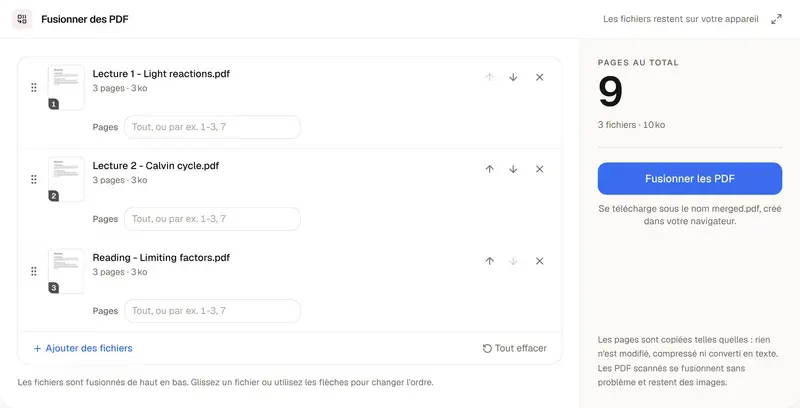
Fusionner des PDF
Combinez des PDF et des images en un seul fichier, directement dans votre navigateur.
Outils PDF
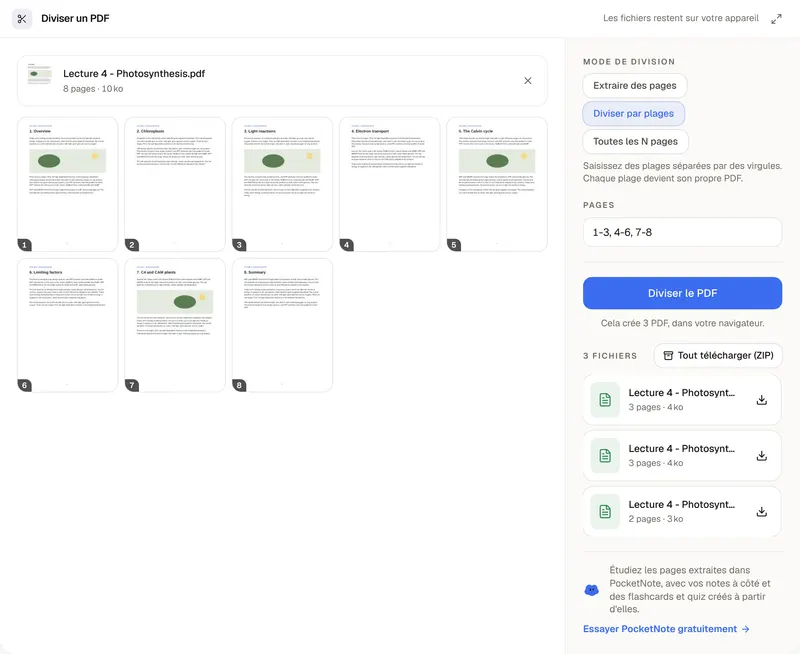
Diviser un PDF
Extrayez les pages utiles, ou découpez un PDF en plusieurs fichiers.
Outils PDF
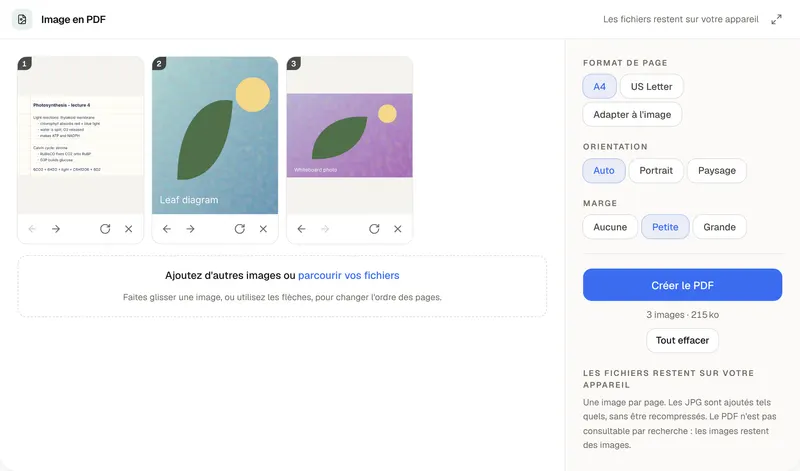
Convertisseur d'image en PDF
Des photos et des scans en entrée, un PDF bien net en sortie.
Gardez le PDF là où vous étudiez
PocketNote réunit dans un même carnet les PDF, cours et notes d'une matière et en tire des résumés, des flashcards et des quiz.