
ضغط ملفات PDF
أضف ملف PDF واختر درجة الضغط. تُحفظ الصور واللقطات الممسوحة داخله بحجم أصغر، بينما يبقى النص والخطوط والروابط كما هي. ترى الحجم قبل الضغط وبعده، ولا يغادر الملف متصفحك.
- لا حاجة لإنشاء حساب
- مجاني بلا حدود
- لا يُرفع أي شيء
كيف يعمل
- 01
أضف ملف PDF
أفلِت ملف PDF واحدًا بحجم يصل إلى 200 ميغابايت. يقرؤه متصفحك على جهازك، ولا يُرفع أي شيء.
- 02
اختر المستوى
«خفيف» يُبقي الصور بعرض يصل إلى 2,400 بكسل وبجودة عالية. و«متوازن»، وهو الافتراضي، يصل إلى 1,600 بكسل. و«قوي» يصل إلى 1,100 بكسل وبجودة أقل. أما «وضع المسح الضوئي» فيحوّل كل صفحة إلى صورة.
- 03
قارن ثم نزّل
راجع الحجم قبل الضغط وبعده والنسبة المئوية الموفّرة، ثم نزّل النسخة الأصغر. ملفك الأصلي لا يتغيّر.
تحت حد الرفع
صغير بما يكفي للتسليم، وواضح بما يكفي للقراءة
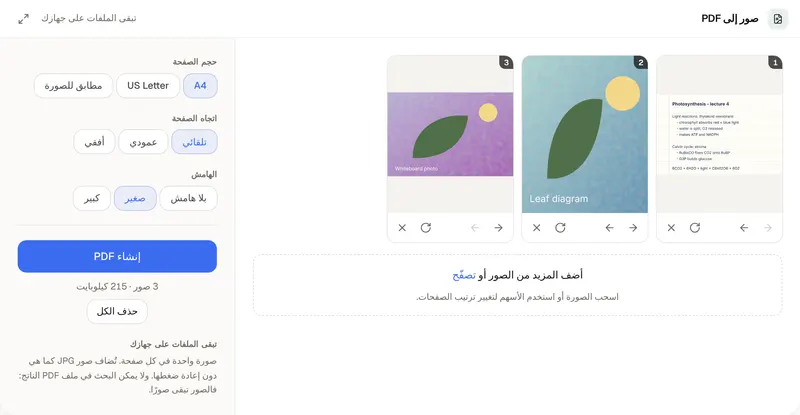
تضع بوابات تسليم الواجبات والبريد الإلكتروني حدًا لحجم الملف، وقد يتجاوزه بكثير تقرير فيه صور من الهاتف أو صور من المختبر أو صفحات ممسوحة ضوئيًا. والسبب هو الصور: فكل صورة تُحفظ بتفاصيل تفوق بكثير ما تستطيع صفحة على الشاشة عرضه. تعيد أداة ضغط ملفات PDF حفظ الصور واللقطات الممسوحة داخل الملف بدقة أقل وجودة JPEG أقل، وترتّب بنية الملف. ويبقى النص والخطوط والروابط كما هي، فيظل النص قابلًا للتحديد والبحث. ابدأ بالمستوى «متوازن»، ثم افتح النتيجة وتفحّص أصغر ما في الصفحة، كعناوين المحاور والخط اليدوي والحواشي.
المستويات الثلاثة تقايض الحجم بالتفاصيل. خفيف يُبقي الصور بعرض يصل إلى 2,400 بكسل وبجودة عالية؛ استخدمه عندما تحمل الأشكال عناوين صغيرة أو حين يُحتمل أن يُطبع الملف. ومتوازن، وهو الافتراضي، يصل إلى 1,600 بكسل بجودة متوسطة، وهذا كافٍ للقراءة على الشاشة. وقوي يصل إلى 1,100 بكسل بجودة أقل، لحين يكون الحد ضيقًا. وبعد كل عملية ترى الحجم قبل الضغط وبعده والنسبة المئوية الموفّرة. وإذا تعذّر تصغير الملف لأن معظمه نص أو لأنه مضغوط أصلًا، فستخبرك الأداة بذلك ولن تعطيك ملفًا أكبر. فالمقال المكتوب بلا صور صغير أصلًا، ولا مكسب يُرجى منه.
وضع المسح الضوئي مفتاح منفصل. فهو يحوّل كل صفحة إلى صورة، وهذا يعطي أصغر ملف للمستندات الممسوحة ضوئيًا وملفات PDF الكثيفة بالصور. وثمنه حقيقي: لا يمكن بعد ذلك تحديد النص ولا البحث فيه، وتتوقف الروابط عن العمل. لا بأس بذلك مع الأعمال المكتوبة بخط اليد والممسوحة ضوئيًا، فصفحاتها صور أصلًا. لكن لا تستخدمه مع مقال أو تقرير مطبوع، لأن المصحّح لن يستطيع البحث فيه ولا نسخ جملة منه. وإن لم تكن متأكدًا فاضغط بالمستوى «قوي» أولًا، ولا تفعّل «وضع المسح الضوئي» إلا إذا بقي الملف أكبر من الحد.
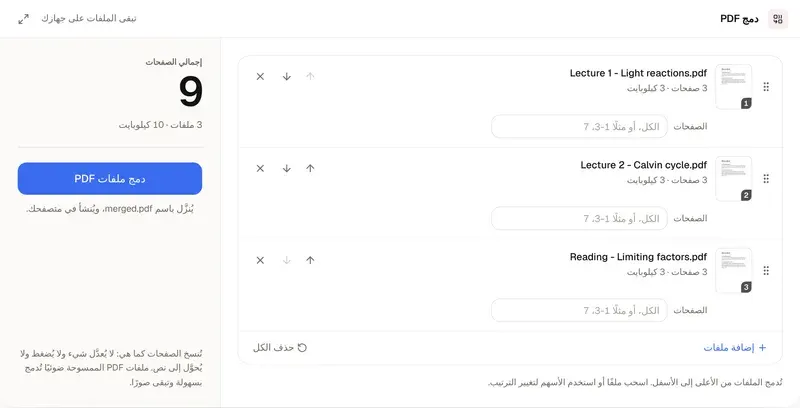
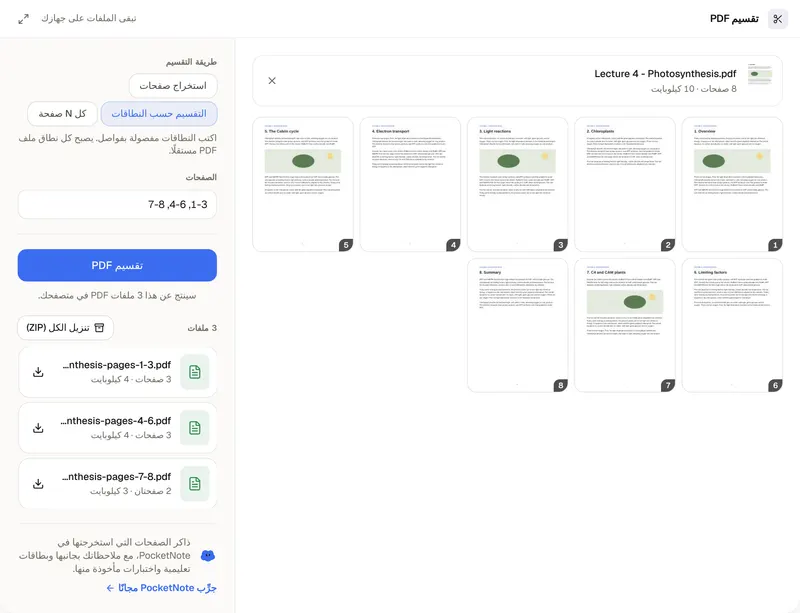
الضغط هنا مع فقدان للتفاصيل: ما يُزال من صورة لا يمكن إعادته. والنتيجة نسخة، أما ملفك الأصلي فلا يتغيّر، فاحتفظ به. وتُترك بعض الصور دون تغيير، منها صور الطباعة بنظام CMYK، والمسوحات بالأبيض والأسود الشبيهة بالفاكس، والصور الصغيرة جدًا. ولا يمكن فتح ملف PDF محمي بكلمة مرور قبل إزالتها. وإن بقي الملف كبيرًا فاستخدم تقسيم ملفات PDF لحذف الصفحات التي لا تحتاجها، وإن كانت لديك عدة ملفات للتسليم فاجمعها أولًا بـ دمج ملفات PDF ثم اضغطها مرة واحدة. ويجمع PocketNote محاضرات المقرر وملفات PDF وملاحظاته في دفتر واحد، ويقرأ كتبًا كاملة وملفات PDF الممسوحة ضوئيًا، وينشئ منها ملخصات وبطاقات تعليمية واختبارات.
الأسئلة الشائعة
أسئلتك، وإجاباتها
احتفظ بملف PDF حيث تذاكر
يجمع PocketNote ملفات PDF ومحاضرات المقرر وملاحظاته في دفتر واحد، وينشئ منها ملخصات وبطاقات تعليمية واختبارات.