
Komprese PDF
Přidejte PDF a zvolte, jak silně ho zkomprimovat. Fotky a skeny uvnitř se uloží znovu v menší velikosti, zatímco text, písma a odkazy zůstanou beze změny. Uvidíte velikost před a po a soubor nikdy neopustí váš prohlížeč.
- Bez registrace
- Zdarma, bez omezení
- Nic se nenahrává
Jak to funguje
- 01
Přidejte své PDF
Přetáhněte jedno PDF o velikosti nejvýše 200 MB. Prohlížeč ho čte přímo ve vašem zařízení a nic se nenahrává.
- 02
Vyberte úroveň
Lehká zachová obrázky do šířky 2 400 pixelů ve vysoké kvalitě. Vyvážená, výchozí volba, jde na 1 600 pixelů. Silná jde na 1 100 pixelů při nižší kvalitě. Režim skenu převede každou stránku na obrázek.
- 03
Porovnejte a stáhněte
Zkontrolujte velikost před a po a ušetřená procenta, pak stáhněte menší kopii. Váš původní soubor se nemění.
Pod limitem pro nahrávání
Dost malé k odevzdání, dost ostré ke čtení
Portály pro odevzdávání prací i e-mail mají omezení velikosti souboru a referát s fotkami z telefonu, snímky z laboratoře nebo naskenovanými stránkami ho snadno překročí. Za to můžou obrázky: každá fotka je uložená s mnohem větším detailem, než kolik stránka na obrazovce dokáže zobrazit. Komprese PDF uloží fotky a skeny uvnitř souboru znovu v nižším rozlišení a kvalitě JPEG a uspořádá strukturu souboru. Text, písma a odkazy zůstávají beze změny, takže se text dá dál označovat a vyhledávat. Začněte s Vyvážená, pak výsledek otevřete a podívejte se na nejmenší věci na stránce, například popisky os, ruční písmo a poznámky pod čarou.
Tři úrovně vyměňují velikost za detail. Lehká zachová obrázky do šířky 2 400 pixelů ve vysoké kvalitě; použijte ji, když mají grafy drobné popisky nebo když se bude soubor tisknout. Vyvážená, výchozí volba, jde na 1 600 pixelů při střední kvalitě, což na čtení na obrazovce bohatě stačí. Silná jde na 1 100 pixelů při nižší kvalitě, pro případ, že je limit přísný. Po každém spuštění uvidíte velikost před a po a ušetřená procenta. Pokud se soubor zmenšit nedá, protože je většinou text nebo je už zkomprimovaný, nástroj to řekne a nepodstrčí vám soubor větší. Napsaná esej bez obrázků je už malá a není co získat.
Režim skenu je samostatný přepínač. Převede každou stránku na obrázek, čímž vznikne nejmenší soubor u naskenovaných dokumentů a PDF plných fotek. Cena je skutečná: text už nejde označit ani vyhledávat a odkazy přestanou fungovat. U naskenovaných ručně psaných prací to nevadí, protože stránky byly od začátku obrázky. U napsané eseje nebo referátu ho nepoužívejte, protože vyučující v něm pak nemůže hledat ani z něj zkopírovat větu. Pokud si nejste jistí, nejdřív zkomprimujte na Silná a Režim skenu zapněte, jen když je soubor stále nad limitem.
Komprese je ztrátová: detail odebraný z obrázku se vrátit nedá. Výsledkem je kopie a původní soubor se nemění, takže si ho ponechte. Některé obrázky zůstanou nedotčené, včetně tiskových obrázků CMYK, černobílých skenů jako z faxu a velmi malých obrázků. PDF chráněné heslem nelze otevřít, dokud heslo neodeberete. Pokud je soubor stále příliš velký, použijte Rozdělení PDF a vyřaďte stránky, které nepotřebujete, a když odevzdáváte víc souborů, nejdřív je spojte pomocí Sloučení PDF a komprimujte jednou. PocketNote drží přednášky, PDF a poznámky z jednoho předmětu v jednom sešitu, přečte celé knihy i naskenovaná PDF a vytvoří z nich shrnutí, kartičky a kvízy.
FAQ
Otázky a odpovědi
Další bezplatné nástroje
Nástroje na PDF
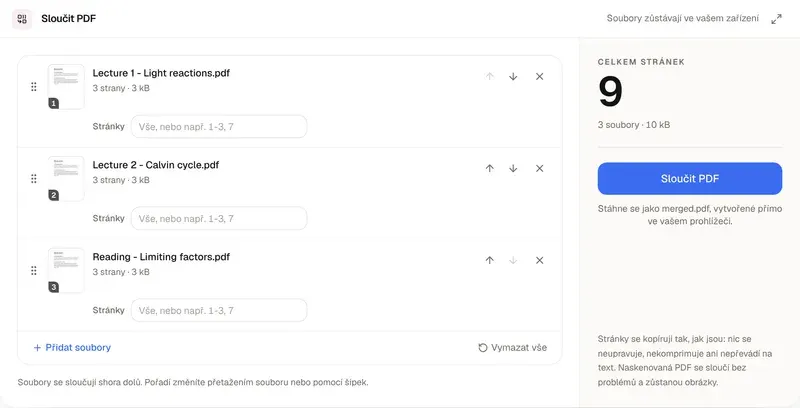
Sloučení PDF
Spojte PDF a obrázky do jednoho souboru přímo v prohlížeči.
Nástroje na PDF
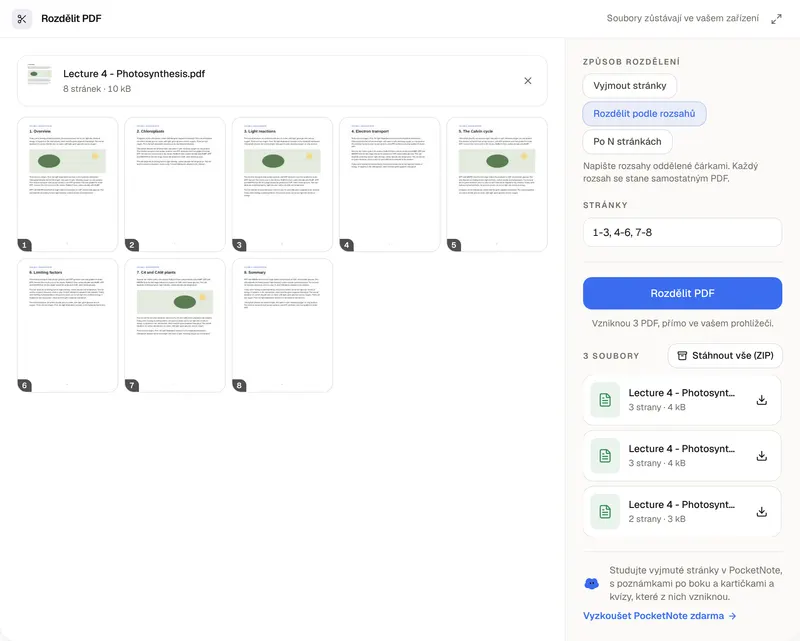
Rozdělení PDF
Vyjměte potřebné stránky, nebo rozdělte jedno PDF na několik.
Nástroje na PDF
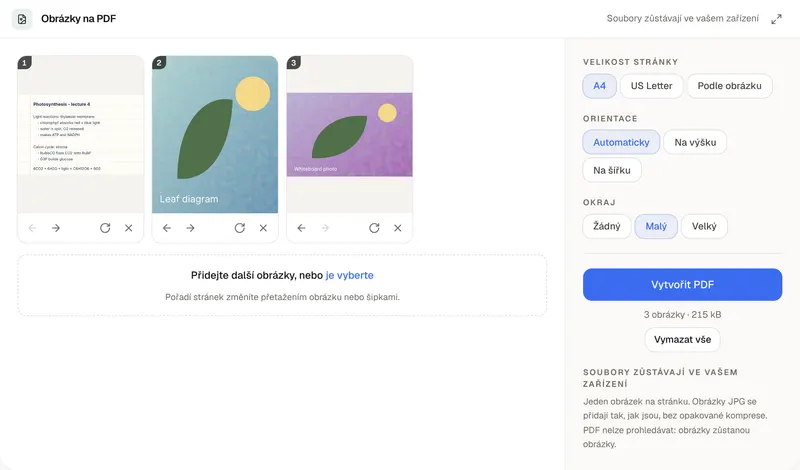
Převod obrázků na PDF
Fotky a skeny dovnitř, jedno úhledné PDF ven.
Mějte PDF tam, kde se učíte
PocketNote drží PDF, přednášky a poznámky z jednoho předmětu v jednom sešitu a vytváří z nich shrnutí, kartičky a kvízy.