
Стиснення PDF
Додайте PDF і виберіть, наскільки сильно його стиснути. Фото та скани всередині зберігаються меншими, а текст, шрифти й посилання лишаються як є. Ви бачите розмір до й після, а файл не залишає ваш браузер.
- Акаунт не потрібен
- Безкоштовно, без обмежень
- Нічого не завантажується на сервер
Як це працює
- 01
Додайте PDF
Перетягніть один PDF розміром до 200 МБ. Браузер читає його на вашому пристрої, і нічого не завантажується на сервер.
- 02
Виберіть рівень
«Легке» зберігає зображення до 2 400 пікселів завширшки у високій якості. «Збалансоване», типове, стискає до 1 600 пікселів. «Сильне» стискає до 1 100 пікселів із нижчою якістю. Режим скану перетворює кожну сторінку на зображення.
- 03
Порівняйте й завантажте
Перегляньте розмір до й після та відсоток економії, а потім завантажте меншу копію. Оригінальний файл не змінюється.
У межах ліміту завантаження
Достатньо малий, щоб здати, достатньо чіткий, щоб читати
І портали для здавання робіт, і пошта обмежують розмір файлу, а звіт із фото з телефона, лабораторними знімками чи сторінками зі сканера легко його перевищує. Причина в зображеннях: кожне фото зберігається з набагато більшою деталізацією, ніж може показати сторінка на екрані. «Стиснення PDF» зберігає фото та скани всередині файлу з нижчою роздільністю та якістю JPEG і впорядковує структуру файлу. Текст, шрифти й посилання лишаються як є, тож текст і далі можна виділяти та шукати. Почніть зі «Збалансованого», а потім відкрийте результат і перегляньте найдрібніше на сторінці: підписи осей, рукописний текст, виноски.
Три рівні міняють розмір на деталізацію. Легке зберігає зображення до 2 400 пікселів завширшки у високій якості; користуйтеся ним, коли на рисунках дрібні підписи або файл можуть друкувати. Збалансоване, типове, стискає до 1 600 пікселів у середній якості, чого цілком вистачає для читання з екрана. Сильне стискає до 1 100 пікселів у нижчій якості, коли ліміт жорсткий. Після кожного запуску ви бачите розмір до й після та відсоток економії. Якщо файл неможливо зменшити, бо в ньому переважно текст або він уже стиснутий, інструмент так і скаже й не віддасть вам більший файл. Надруковане есе без зображень і так малий, тож виграти нема чого.
Режим скану — окремий перемикач. Він перетворює кожну сторінку на зображення, що дає найменший файл для відсканованих документів і PDF із великою кількістю фото. Ціна цього відчутна: текст більше не можна виділяти чи шукати в ньому, а посилання перестають працювати. Для відсканованих рукописних робіт це нормально, адже сторінки спочатку були зображеннями. Не вмикайте його для надрукованого есе чи звіту, бо викладач не зможе знайти в ньому слово чи скопіювати речення. Якщо не впевнені, спершу стисніть із «Сильним» і вмикайте режим скану, лише якщо файл усе ще перевищує ліміт.
Стиснення з втратами: деталі, прибрані із зображення, не повернути. Результат — це копія, а оригінальний файл не змінюється, тож зберігайте оригінал. Деякі зображення лишаються без змін, зокрема друкарські зображення CMYK, чорно-білі скани факсового типу та дуже малі зображення. PDF із паролем не відкрити, доки пароль не знято. Якщо файл усе ще завеликий, скористайтеся «Розділенням PDF», щоб прибрати зайві сторінки, а якщо маєте здати кілька файлів, спершу з'єднайте їх в «Об'єднанні PDF» і стисніть один раз. PocketNote тримає лекції, PDF і нотатки курсу в одному зошиті, читає цілі книги та відскановані PDF і створює з них конспекти, флеш-картки й квізи.
Питання та відповіді
Ваші питання — з відповідями
Інші безкоштовні інструменти
Інструменти для PDF
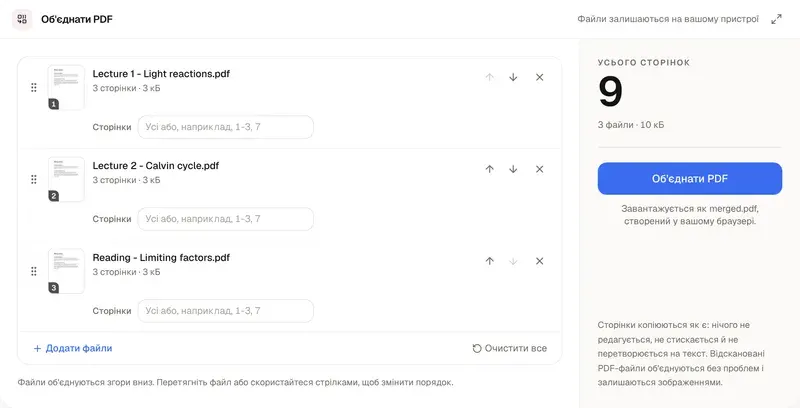
Об'єднання PDF
Об'єднуйте PDF та зображення в один файл просто у своєму браузері.
Інструменти для PDF
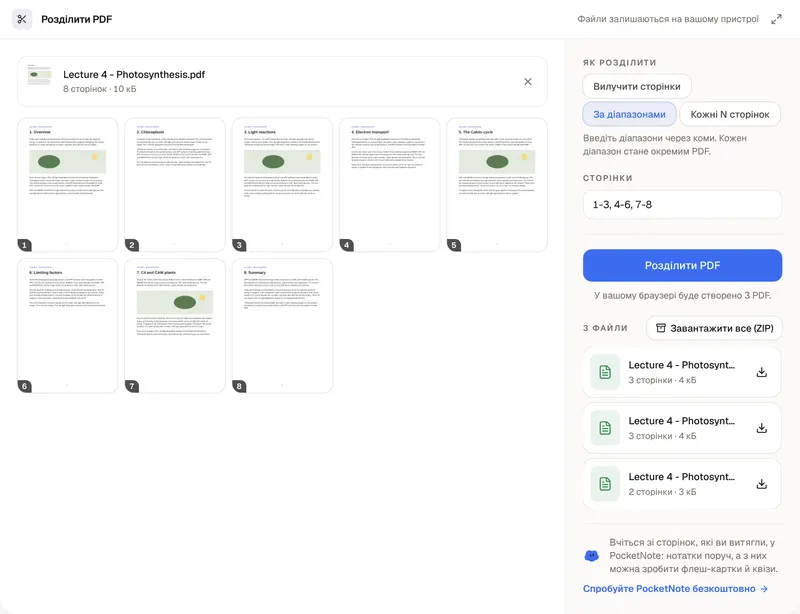
Розділення PDF
Витягніть потрібні сторінки або розріжте один PDF на кілька.
Інструменти для PDF
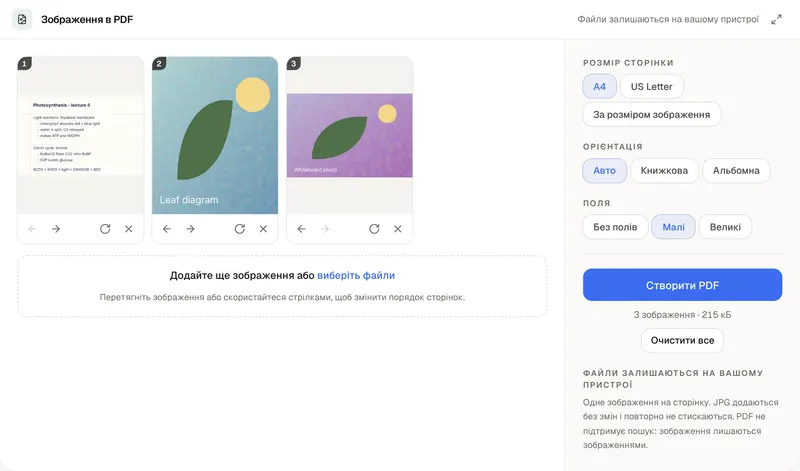
Перетворення зображень на PDF
Фото та скани на вході, один акуратний PDF на виході.
Тримайте PDF там, де ви вчитеся
PocketNote тримає PDF, лекції та нотатки курсу в одному зошиті та створює з них конспекти, флеш-картки й квізи.