
Compress PDF
Tambahkan PDF dan pilih seberapa kuat kompresinya. Foto dan hasil scan di dalamnya disimpan ulang dengan ukuran lebih kecil, sementara teks, font, dan tautan tetap seperti semula. Kamu melihat ukuran sebelum dan sesudahnya, dan file tidak pernah keluar dari browsermu.
- Tanpa perlu akun
- Gratis, tanpa batas
- Tidak ada yang diunggah
Cara kerjanya
- 01
Tambahkan PDF-mu
Letakkan satu PDF, maksimal 200 MB. Browsermu membacanya di perangkatmu, dan tidak ada yang diunggah.
- 02
Pilih tingkatnya
Ringan mempertahankan gambar hingga lebar 2.400 piksel dengan kualitas tinggi. Seimbang, bawaannya, hingga 1.600 piksel. Kuat hingga 1.100 piksel dengan kualitas lebih rendah. Mode scan mengubah setiap halaman jadi gambar.
- 03
Bandingkan dan unduh
Cek ukuran sebelum dan sesudah serta persentase yang dihemat, lalu unduh salinan yang lebih kecil. File aslimu tidak berubah.
Di bawah batas unggahan
Cukup kecil untuk dikumpulkan, cukup jelas untuk dibaca
Portal tugas dan email sama-sama membatasi ukuran file, dan laporan dengan foto dari ponsel, gambar praktikum, atau halaman hasil scan bisa jauh melewatinya. Penyebabnya adalah gambar: setiap foto disimpan dengan detail jauh lebih banyak daripada yang bisa ditampilkan halaman di layar. Compress PDF menyimpan ulang foto dan hasil scan di dalam file dengan resolusi dan kualitas JPEG yang lebih rendah, serta merapikan struktur filenya. Teks, font, dan tautan dibiarkan seperti semula, jadi teks tetap bisa dipilih dan dicari. Mulailah dengan Seimbang, lalu buka hasilnya dan periksa hal-hal terkecil di halaman, seperti label sumbu, tulisan tangan, dan catatan kaki.
Ketiga tingkat menukar ukuran dengan detail. Ringan mempertahankan gambar hingga lebar 2.400 piksel dengan kualitas tinggi; pakai ini kalau gambarnya punya label kecil atau filenya mungkin dicetak. Seimbang, bawaannya, hingga 1.600 piksel dengan kualitas sedang, lebih dari cukup untuk dibaca di layar. Kuat hingga 1.100 piksel dengan kualitas lebih rendah, untuk saat batasnya ketat. Setelah setiap proses, kamu melihat ukuran sebelum dan sesudah serta persentase yang dihemat. Kalau file tidak bisa dikecilkan, karena sebagian besar teks atau sudah terkompresi, alat ini akan bilang begitu dan tidak memberimu file yang lebih besar. Esai ketikan tanpa gambar sudah kecil, dan tidak ada yang bisa dihemat.
Mode scan adalah pengaturan terpisah. Mode ini mengubah setiap halaman jadi gambar, yang menghasilkan file terkecil untuk dokumen hasil scan dan PDF yang penuh foto. Harganya nyata: teks tidak bisa lagi dipilih atau dicari, dan tautan berhenti berfungsi. Itu tidak masalah untuk tugas tulisan tangan hasil scan, yang sejak awal memang berupa gambar. Jangan pakai untuk esai atau laporan ketikan, karena dosen tidak lagi bisa mencarinya atau menyalin kalimat darinya. Kalau kamu ragu, kompres dulu dengan Kuat dan aktifkan Mode scan hanya kalau file masih melewati batas.
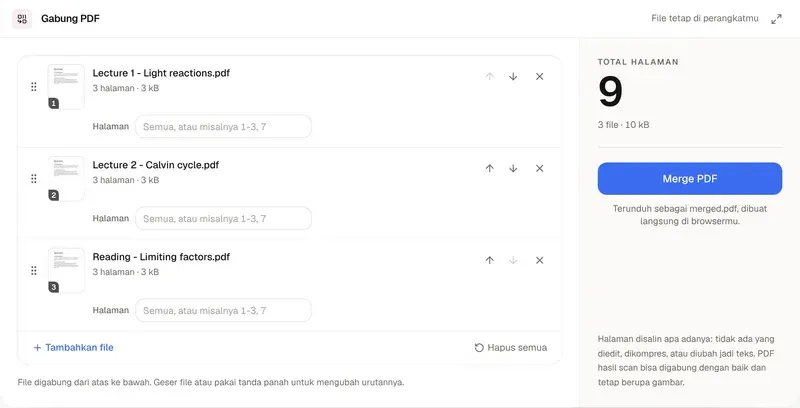
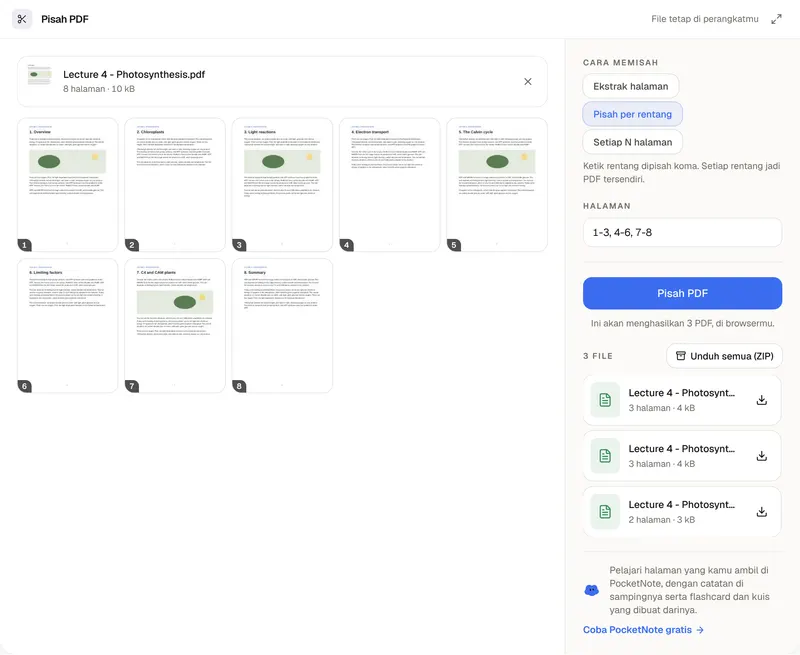
Kompresi bersifat lossy: detail yang dibuang dari gambar tidak bisa dikembalikan. Hasilnya adalah salinan dan file aslimu tidak berubah, jadi simpan file aslinya. Beberapa gambar dibiarkan utuh, termasuk gambar cetak CMYK, hasil scan hitam-putih ala faks, dan gambar yang sangat kecil. PDF yang dilindungi password tidak bisa dibuka sampai passwordnya dihapus. Kalau file masih terlalu besar, pakai Split PDF untuk membuang halaman yang tidak kamu perlukan, dan kalau ada beberapa file yang harus dikumpulkan, gabungkan dulu dengan Merge PDF lalu kompres sekali saja. PocketNote menyimpan kuliah, PDF, dan catatan satu mata kuliah dalam satu notebook, membaca buku utuh dan PDF hasil scan, lalu membuat ringkasan, flashcard, dan kuis darinya.
FAQ
Pertanyaan, dijawab
Simpan PDF di tempat kamu belajar
PocketNote menyimpan PDF, kuliah, dan catatan satu mata kuliah dalam satu notebook dan membuat ringkasan, flashcard, dan kuis darinya.