
PDF圧縮ツール
PDFを追加して、圧縮の強さを選んでください。中に含まれる写真やスキャン画像は小さく保存し直され、テキスト、フォント、リンクはそのまま残ります。圧縮前後のサイズを確認でき、ファイルがブラウザの外に出ることはありません。
- アカウント登録不要
- 無料・利用回数制限なし
- アップロードは一切ありません
使い方
- 01
PDFを追加
PDFを1つ、200 MBまでドロップしてください。ブラウザがお使いの端末上で読み込み、アップロードは一切ありません。
- 02
レベルを選ぶ
「軽め」は幅2,400ピクセルまでの画像を高画質のまま保ちます。初期設定の「標準」は1,600ピクセルまで、「強め」は画質を下げて1,100ピクセルまでです。スキャンモードでは、すべてのページを画像にします。
- 03
比べてダウンロード
圧縮前後のサイズと削減率を確認してから、小さくなったファイルをダウンロードしてください。元のファイルは変更されません。
アップロード上限の範囲内に
提出できる軽さで、読める鮮明さのまま
課題の提出システムもメールも、ファイルサイズに上限があります。スマホで撮った写真、実験の画像、スキャンしたページが入ったレポートは、上限を大きく超えることも珍しくありません。原因は画像です。1枚1枚の写真が、画面に表示できる以上の細かさで保存されています。PDF圧縮ツールは、ファイル内の写真やスキャン画像を低めの解像度とJPEG画質で保存し直し、ファイルの構造も整理します。テキスト、フォント、リンクはそのままなので、選択も検索もできます。まず「標準」で試し、結果を開いて、軸のラベル、手書き文字、脚注など、ページ上で最も小さなものを確認してください。
3つのレベルは、サイズと細かさのバランスが異なります。軽めは幅2,400ピクセルまでの画像を高画質で保ちます。図に小さなラベルがある場合や、印刷する可能性がある場合に向いています。初期設定の標準は1,600ピクセルまで、画質は中程度で、画面で読むには十分です。強めは画質を下げて1,100ピクセルまでにするもので、上限が厳しいときに使います。実行するたびに、圧縮前後のサイズと削減率が表示されます。ほとんどがテキストの場合や、すでに圧縮済みの場合など、小さくできないときはその旨をお知らせし、大きくなったファイルを渡すことはありません。画像のない文章だけのエッセイはもともと小さく、減らせる部分がありません。
スキャンモードは別のスイッチです。すべてのページを画像にするため、スキャンした書類や写真の多いPDFでは最も小さなファイルになります。ただし代償もあります。テキストの選択や検索ができなくなり、リンクも動作しません。もともとページが画像だった、手書きの課題をスキャンしたものなら問題ありません。一方、パソコンで入力したエッセイやレポートには使わないでください。採点者が文章を検索したり、一文をコピーしたりできなくなります。迷うときは、まず「強め」で圧縮し、それでも上限を超える場合だけスキャンモードをオンにしてください。
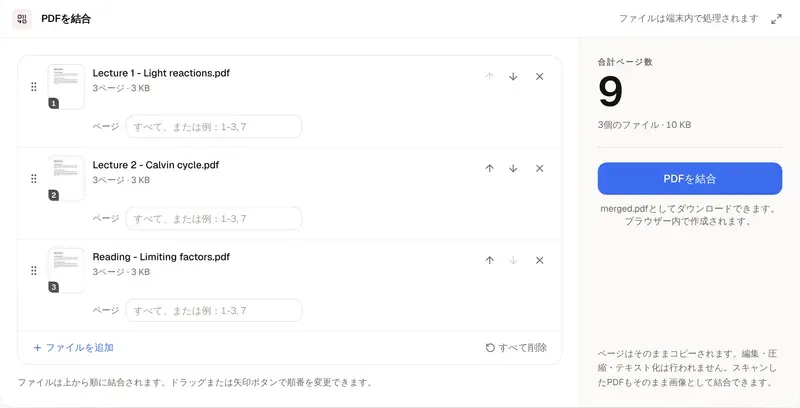
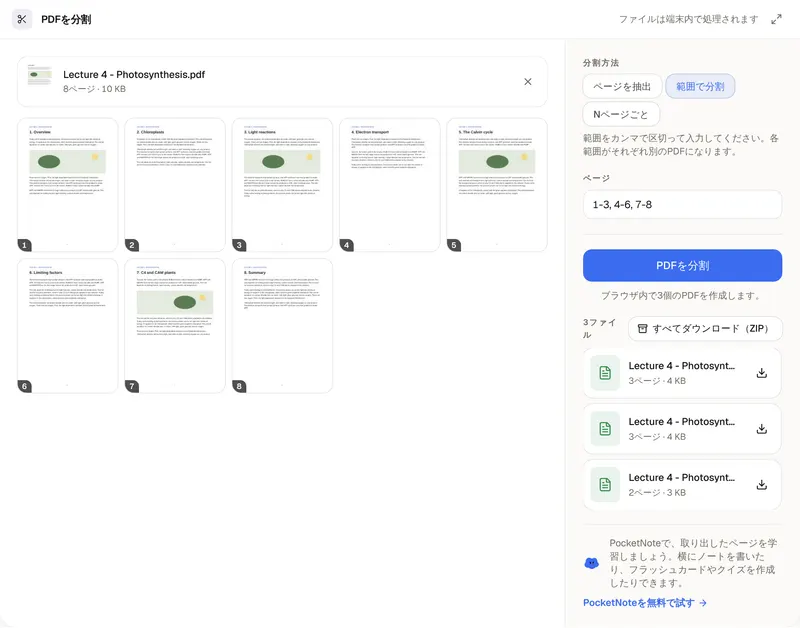
圧縮は非可逆です。画像から取り除かれた細部は元に戻せません。結果はコピーで、元のファイルは変更されないため、元のファイルは必ず取っておいてください。CMYKの印刷用画像、FAXのような白黒のスキャン、ごく小さな画像などは、変更されずにそのまま残ります。パスワードで保護されたPDFは、パスワードを解除するまで開けません。それでも大きすぎる場合は、PDF分割ツールで不要なページを除いてください。提出するファイルが複数ある場合は、先にPDF結合ツールで1つにまとめ、1回だけ圧縮するのがおすすめです。PocketNoteでは、講義、PDF、ノートを1つのノートブックにまとめて管理できます。本1冊まるごとやスキャンしたPDFも読み込み、要約、フラッシュカード、クイズを作成します。
よくある質問
疑問にお答えします
PDFを学習する場所にそのまま保存
PocketNoteなら、コースのPDF、講義、ノートを1つのノートブックにまとめ、要約、フラッシュカード、クイズを作成できます。