
Split PDF
Tambahkan PDF dan lihat halamannya sebagai thumbnail. Ambil halaman yang kamu butuhkan sebagai satu PDF baru, potong file jadi beberapa PDF per rentang, atau pisahkan setiap beberapa halaman. Semuanya terjadi di browsermu, jadi file tidak pernah diunggah.
- Tanpa perlu akun
- Gratis, tanpa batas
- Tidak ada yang diunggah
Cara kerjanya
- 01
Tambahkan PDF-mu
Letakkan satu PDF, maksimal 200 MB. Halamannya muncul sebagai thumbnail, dengan pratinjau untuk 120 halaman pertama dan nomor halaman untuk sisanya.
- 02
Pilih cara memisah
Ekstrak halaman menghasilkan satu PDF berisi halaman yang kamu klik atau ketik, seperti `1-3, 7`. Pisah per rentang membuat satu PDF untuk setiap rentang. Setiap N halaman memotong file menjadi bagian-bagian yang sama besar.
- 03
Unduh hasilnya
Satu hasil diunduh sebagai PDF. Kalau ada beberapa, kamu bisa mengunduhnya satu per satu atau sekaligus sebagai file ZIP, masing-masing diberi nama sesuai file asli beserta nomor halamannya.
Hanya halaman yang kamu butuhkan
Bawa babnya saja, bukan seluruh buku
Materi kuliah sering datang dalam satu file besar: satu buku teks utuh padahal minggu ini baru bab 6, slide untuk satu semester penuh, atau kumpulan soal ujian lama hasil scan. Padahal kamu hanya butuh sebagian. Dengan Ekstrak halaman, cari halaman pertama dan terakhir bab itu di thumbnail, ketik rentangnya, dan kamu dapat PDF kecil yang hanya berisi bab tersebut. PDF itu terbuka cepat di ponsel, lebih mudah dicoret-coret atau dicetak, dan bisa dibagikan ke kelompok belajar tanpa mengirim sisanya. File yang membahas satu topik juga lebih cocok untuk PDF Summarizer dan Chat With PDF, yang bekerja dengan satu file sekali proses.
Ketiga mode punya tugas berbeda. Ekstrak halaman menghasilkan satu PDF baru, dan halamannya tidak harus berurutan: 1-3, 7 mengambil halaman 1 sampai 3 dan halaman 7. Pisah per rentang untuk membuat beberapa file sekaligus. Ketik 1-12, 13-30, 31-48 dan setiap rentang jadi PDF tersendiri, satu per bab atau per pertemuan. Setiap N halaman memotong file menjadi bagian berukuran tetap, cocok untuk tumpukan lembar kerja dua halaman hasil scan; atur ke 1 dan setiap halaman jadi PDF sendiri. Kalau hasilnya banyak, kamu bisa mengunduhnya satu per satu atau sekaligus sebagai file ZIP.
Memisah tidak mengubah halamannya. Halaman disalin apa adanya, jadi teks tetap bisa dipilih, kualitasnya sama dengan aslinya, dan tautan di dalam halaman masih berfungsi. Bookmark dokumen tidak ikut terbawa ke file baru. Setiap file hasil diberi nama sesuai file asli beserta nomor halamannya, jadi kamu bisa membedakan bagian-bagiannya nanti. Kebanyakan situs PDF mengunggah filemu ke server mereka untuk memisahkannya. Alat ini tidak: browsermu yang membaca PDF dan membuat file baru di perangkatmu. Ini penting untuk tugas kuliah yang memuat namamu dan NIM, dan artinya alat ini tetap jalan saat offline setelah halamannya termuat.
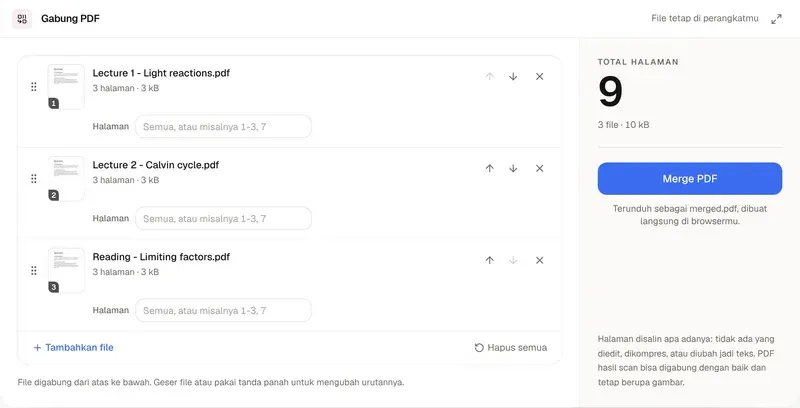
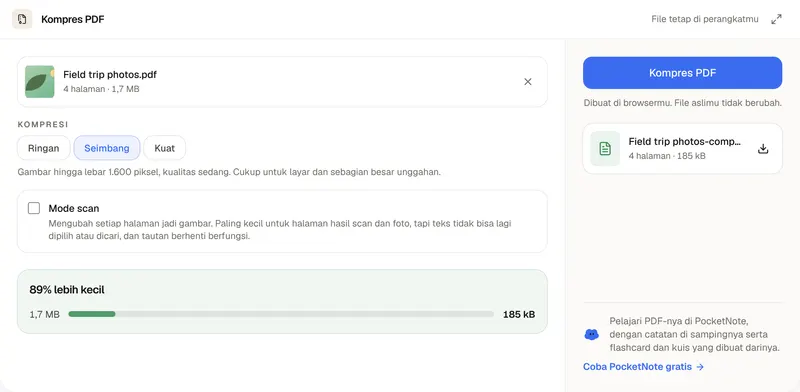
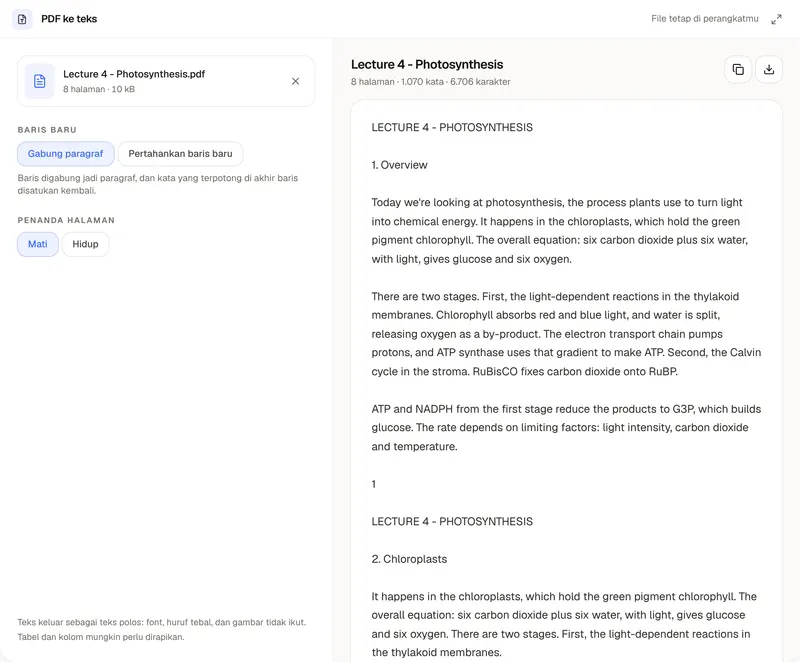
Ada beberapa batasan. PDF yang dilindungi password tidak bisa dibuka di sini, jadi hapus passwordnya dulu. Ukuran file maksimal 200 MB. Memisah tidak mengecilkan halamannya: ukuran satu bagian sebesar halaman yang dimuatnya, jadi kalau masalahnya batas unggahan, proses bagian itu dengan Compress PDF setelahnya. Untuk menyusun kembali bagian-bagian dengan urutan baru, pakai Merge PDF, dan untuk mengambil teks dari satu bab, pakai PDF to Text Converter. PocketNote menyimpan kuliah, PDF, dan catatan satu mata kuliah dalam satu notebook, membaca buku utuh dan PDF hasil scan, lalu membuat ringkasan, flashcard, dan kuis darinya.
Mau lebih dari alat gratis ini? Lihat cara kerjanya di dalam PocketNote
FAQ
Pertanyaan, dijawab
Ubah bab itu jadi flashcard
PocketNote menyimpan PDF satu mata kuliah bersama catatanmu dan membuat ringkasan, flashcard, dan kuis darinya.