
Bild-zu-PDF-Konverter
Fügen Sie Fotos Ihrer handschriftlichen Arbeit, Screenshots oder Scans hinzu und erhalten Sie ein PDF mit einer Seite pro Bild. Bringen Sie sie in die richtige Reihenfolge, drehen Sie die seitwärts liegenden und wählen Sie Seitengröße und Rand. Alles geschieht in Ihrem Browser, nichts wird hochgeladen.
- Kein Konto nötig
- Kostenlos, ohne Limits
- Nichts wird hochgeladen
So funktioniert es
- 01
Bilder hinzufügen
Ziehen Sie JPG-, PNG- oder WebP-Bilder hinein, bis zu 100 Bilder und insgesamt 200 MB. Handyfotos werden automatisch richtig herum gedreht.
- 02
Reihenfolge, Drehung und Seite festlegen
Ziehen Sie die Bilder in die richtige Reihenfolge oder nutzen Sie die Pfeile, und drehen Sie jedes Bild in 90°-Schritten. Wählen Sie „An Bild anpassen“, A4 oder US Letter, dann Ausrichtung und Rand.
- 03
Ein PDF herunterladen
Laden Sie ein einzelnes PDF herunter, in dem jedes Bild auf einer eigenen Seite steht. Es wird auf Ihrem Gerät aus den Bildern so erstellt, wie Sie sie angeordnet haben.
Papierarbeit, online abgegeben
Handschriftliche Arbeit, abgegeben als ein PDF
Ein von Hand gelöstes Übungsblatt muss trotzdem durch ein Portal, das ein einziges PDF verlangt. Fotografieren Sie jedes Blatt mit dem Handy, fügen Sie die Fotos hier hinzu, bringen Sie sie in Reihenfolge und laden Sie die Datei herunter. Die Fotos bestimmen, wie das Ergebnis aussieht. Legen Sie jedes Blatt flach bei gutem Licht hin, halten Sie das Handy gerade darüber und lassen Sie die Seite das Bild ausfüllen. Machen Sie ein Foto pro Blatt und nummerieren Sie die Blätter vorab in einer Ecke, damit sich die Reihenfolge leicht prüfen lässt. Liegt ein Foto quer, drehen Sie es hier in 90°-Schritten; Fotos, die Ihr Handy als gedreht markiert hat, werden von selbst richtig herum gedreht.
Die Seiteneinstellungen bestimmen, wie das PDF wirkt. An Bild anpassen macht jede Seite genau so groß wie ihr Bild, ohne weißen Rand, was zu Screenshots und allem passt, das nur am Bildschirm gelesen wird. A4 und US Letter liefern Standardseiten für Arbeiten, die vielleicht gedruckt werden. Bei diesen beiden Größen kann sich die Ausrichtung automatisch nach jedem Bild richten, oder Sie stellen jede Seite auf Hochformat oder Querformat. Der Rand kann Kein, Klein oder Groß sein. Ein Rand hält Geschriebenes, das bis an die Blattkante reicht, vom Seitenrand fern, was hilft, wenn die Datei später gedruckt wird.
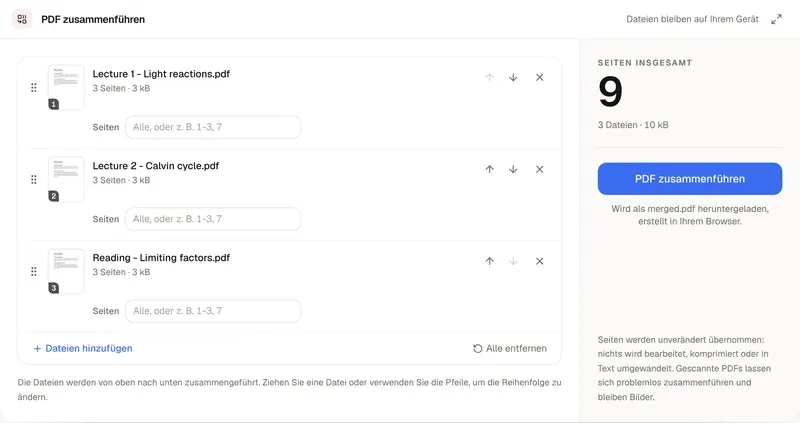
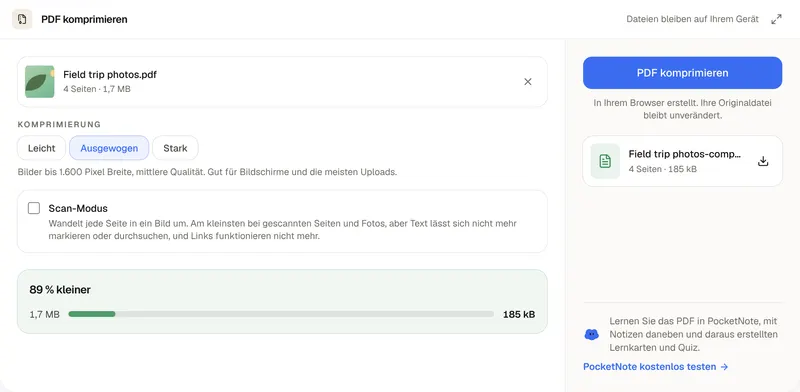
Die Bilder werden auf dem Weg ins PDF nicht verschlechtert. JPGs kommen unverändert ins PDF, ohne erneut komprimiert zu werden, es sei denn, Sie drehen sie. PNG-Transparenz bleibt erhalten, und WebP-Bilder werden beim Hinzufügen umgewandelt. Das bedeutet auch, dass das PDF etwa so groß ist wie die enthaltenen Bilder, ein Satz Handyfotos in voller Größe kann also eine große Datei ergeben. Liegt sie über einem Upload-Limit, schicken Sie sie durch PDF komprimieren. Um die Seiten an ein vorhandenes PDF anzuhängen, etwa ein getipptes Deckblatt, nutzen Sie PDF zusammenführen. Nichts wird zu irgendeinem Zeitpunkt hochgeladen: Ihr Browser erstellt das PDF auf Ihrem Gerät.
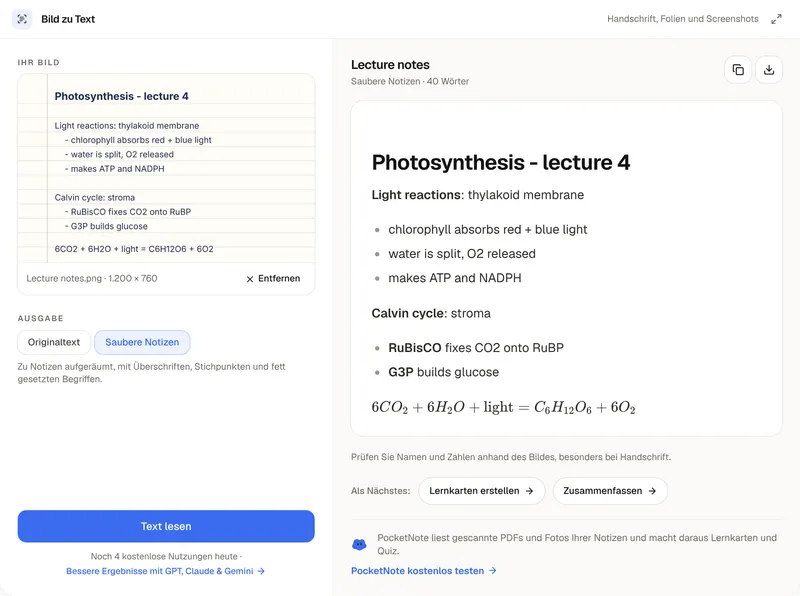
Dieses Tool setzt Bilder auf Seiten. Den Text darin liest es nicht, daher lässt sich das PDF nicht durchsuchen, und sein Text kann nicht markiert oder kopiert werden. Um die Wörter aus einem Foto zu holen, nutzen Sie Bild zu Text. Die Grenzen sind 100 Bilder und insgesamt 200 MB, die Formate JPG, PNG und WebP. Öffnen Sie die Datei vor der Abgabe und blättern Sie einmal durch, um zu prüfen, dass jedes Blatt vorhanden, in der richtigen Reihenfolge und richtig herum ist. PocketNote hält die Vorlesungen, PDFs und Notizen eines Kurses in einem Notizbuch zusammen, liest ganze Bücher und gescannte PDFs und erstellt daraus Zusammenfassungen, Lernkarten und Quiz.
FAQ
Fragen, beantwortet
Weitere kostenlose Tools
PDF-Tools
PDF zusammenführen
PDFs und Bilder direkt im Browser zu einer Datei zusammenfügen.
PDF-Tools
PDF komprimieren
Machen Sie ein PDF klein genug zum Hochladen, ohne es hochzuladen.
KI-Lernwerkzeuge
Bild-zu-Text-Konverter
Fotos, Screenshots und Handschrift als bearbeitbarer Text.
Fotos von Notizen, daraus wird Lernstoff
PocketNote hält Ihre PDFs und Notizen in einem Notizbuch zusammen, liest gescannte Seiten und erstellt daraus Zusammenfassungen, Lernkarten und Quiz.