
Bild till PDF
Lägg till foton av ditt handskrivna arbete, skärmdumpar eller skanningar och få en PDF med en sida för varje bild. Lägg dem i ordning, rotera de som ligger på sidan och välj sidstorlek och marginal. Allt sker i din webbläsare, så inget laddas upp.
- Inget konto behövs
- Gratis, utan begränsningar
- Inget laddas upp
Så fungerar det
- 01
Lägg till dina bilder
Släpp in JPG-, PNG- eller WebP-bilder, upp till 100 bilder och 200 MB totalt. Mobilfoton vrids rätt automatiskt.
- 02
Ordna, rotera och ställ in sidan
Dra bilderna i ordning eller använd pilarna, och rotera valfri bild i steg om 90°. Välj Anpassa till bild, A4 eller US Letter, och sedan riktning och marginal.
- 03
Ladda ner en PDF
Ladda ner en enda PDF med varje bild på en egen sida. Den byggs på din enhet av bilderna i den ordning du lagt dem.
Papper, inlämnat online
Handskrivet arbete, inlämnat som en PDF
Ett problemset som du räknat för hand ska ändå in via en portal som vill ha en PDF. Fotografera varje blad med mobilen, lägg till bilderna här, sätt dem i ordning och ladda ner filen. Fotona avgör hur resultatet ser ut. Lägg varje blad platt i bra ljus, håll mobilen rakt ovanför och låt sidan fylla bilden. Ta ett blad per foto, och numrera bladen i ett hörn innan du börjar så att det är lätt att kontrollera ordningen. Om ett foto blir liggande på sidan kan du rotera det här i steg om 90°; foton som mobilen markerat som roterade vrids rätt av sig själva.
Sidinställningarna påverkar hur PDF-filen läses. Anpassa till bild gör varje sida exakt lika stor som sin bild, utan vit kant, vilket passar skärmdumpar och allt som bara ska läsas på skärm. A4 och US Letter ger standardsidor för arbete som kan komma att skrivas ut. Med de två storlekarna kan riktningen följa varje bild automatiskt, eller så ställer du in alla sidor som Stående eller Liggande. Marginalen kan vara Ingen, Liten eller Stor. En marginal håller text som går ända ut till arkets kant borta från sidans kant, vilket hjälper om filen skrivs ut senare.
Bilderna försämras inte på vägen in. JPG-filer läggs in i PDF-filen som de är, utan ny komprimering, såvida du inte roterar dem. PNG-transparens behålls, och WebP-bilder konverteras när de läggs till. Det betyder också att PDF-filen blir ungefär lika stor som bilderna den innehåller, så en samling mobilfoton i full storlek kan bli en stor fil. Är den över en uppladdningsgräns kan du köra den genom Komprimera PDF. Vill du lägga till sidorna i en PDF du redan har, till exempel ett skrivet försättsblad, använd Slå ihop PDF. Inget laddas upp i något skede: webbläsaren bygger PDF-filen på din enhet.
Det här verktyget lägger bilder på sidor. Det läser inte texten i dem, så PDF-filen går inte att söka i och texten kan inte markeras eller kopieras. Vill du få ut orden ur ett foto, använd Bild till text. Gränserna är 100 bilder och 200 MB totalt, och formaten är JPG, PNG och WebP. Innan du lämnar in filen, öppna den och bläddra igenom den en gång för att se att alla blad finns med, i rätt ordning och rättvända. PocketNote samlar en kurs föreläsningar, PDF-filer och anteckningar i ett anteckningsblock, läser hela böcker och skannade PDF-filer och gör sammanfattningar, flashkort och quiz av dem.
FAQ
Frågor, besvarade
Fler gratisverktyg
PDF-verktyg
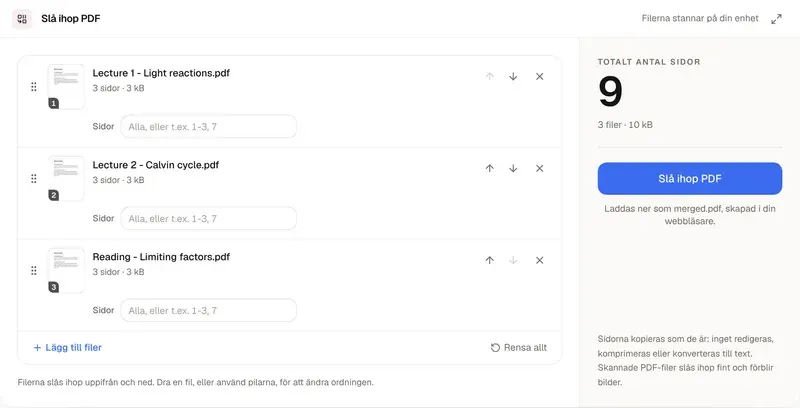
Slå ihop PDF
Kombinera PDF-filer och bilder till en fil, direkt i webbläsaren.
PDF-verktyg
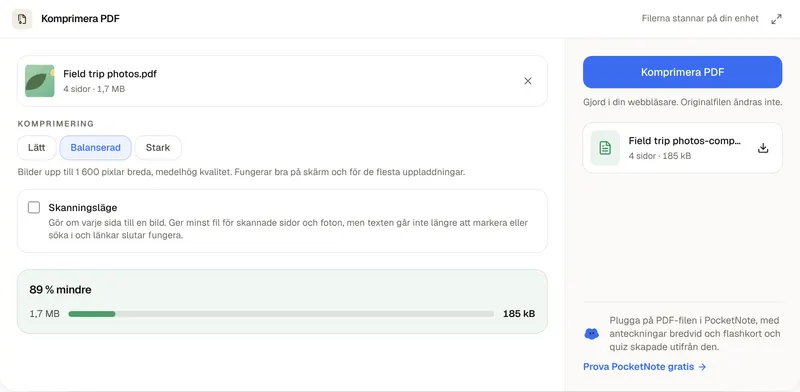
Komprimera PDF
Gör en PDF tillräckligt liten för att ladda upp, utan att ladda upp den.
AI-verktyg för plugget
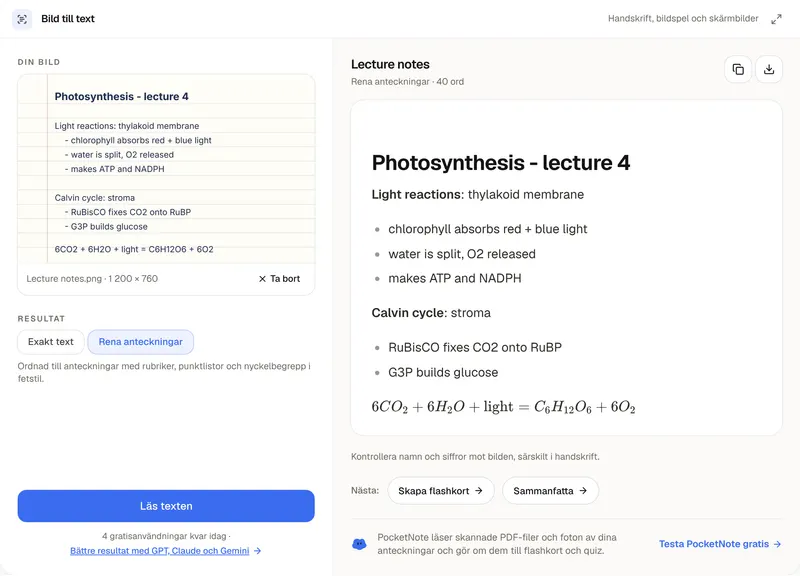
Bild till text
Foton, skärmbilder och handskrift till text du kan redigera.
Foton av anteckningar, gjorda till något att plugga på
PocketNote samlar dina PDF-filer och anteckningar i ett anteckningsblock, läser skannade sidor och gör sammanfattningar, flashkort och quiz av dem.