
Конвертер изображений в PDF
Добавьте фото рукописных работ, скриншоты или сканы и получите один PDF, где на каждое изображение приходится страница. Расставьте их по порядку, поверните те, что лежат боком, и выберите размер страницы и поля. Всё происходит в вашем браузере, поэтому ничего не загружается на сервер.
- Аккаунт не нужен
- Бесплатно, без ограничений
- Ничего не загружается на сервер
Как это работает
- 01
Добавьте изображения
Перетащите изображения JPG, PNG или WebP: до 100 штук и до 200 МБ в сумме. Фото с телефона автоматически поворачиваются правильной стороной вверх.
- 02
Порядок, поворот и параметры страницы
Перетащите изображения в нужном порядке или используйте стрелки, а любое изображение поверните шагами по 90°. Выберите «По размеру изображения», A4 или US Letter, затем ориентацию и поля.
- 03
Скачайте один PDF
Скачайте один PDF, где каждое изображение лежит на своей странице. Он создаётся на вашем устройстве из изображений в том порядке, в котором вы их расставили.
Бумажные работы, сданные онлайн
Рукописная работа, сданная одним PDF
Задание, решённое от руки, всё равно нужно загрузить на портал, который требует один PDF. Сфотографируйте каждый лист на телефон, добавьте фото сюда, расставьте по порядку и скачайте файл. Вид результата зависит от фото. Положите лист ровно при хорошем освещении, держите телефон прямо над ним и пусть страница заполнит весь кадр. Снимайте один лист на одно фото и заранее пронумеруйте листы в углу, чтобы порядок было легко проверить. Если фото получилось боком, поверните его здесь шагами по 90°; фото, которые телефон пометил как повёрнутые, переворачиваются правильно сами.
Параметры страницы определяют, как будет выглядеть PDF. По размеру изображения делает каждую страницу точно такой же, как изображение, без белой рамки: это подходит для скриншотов и всего, что будут читать только с экрана. A4 и US Letter дают стандартные страницы для работ, которые могут распечатать. Для этих двух размеров ориентация может подстраиваться под каждое изображение автоматически, или можно задать всем страницам «Книжная» либо «Альбомная». Поля бывают «Без полей», «Малые» и «Большие». Поля удерживают текст, доходящий до края листа, подальше от края страницы, что пригодится, если файл потом распечатают.
При добавлении изображения не ухудшаются. JPG попадают в PDF как есть, без повторного сжатия, если вы их не поворачиваете. Прозрачность PNG сохраняется, а изображения WebP преобразуются при добавлении. Это значит и то, что PDF весит примерно столько же, сколько изображения в нём, так что набор полноразмерных фото с телефона может дать большой файл. Если он превышает лимит загрузки, пропустите его через «Сжатие PDF». Чтобы добавить страницы к уже существующему PDF, например к набранному титульному листу, используйте «Объединение PDF». Ничего никуда не загружается: браузер создаёт PDF на вашем устройстве.
Этот инструмент размещает картинки на страницах. Он не распознаёт текст на них, поэтому по такому PDF нельзя искать, а текст нельзя выделить или скопировать. Чтобы достать слова из фото, воспользуйтесь «Распознаванием текста с изображения». Ограничения: 100 изображений и 200 МБ в сумме, форматы JPG, PNG и WebP. Прежде чем сдавать файл, откройте его и пролистайте один раз, чтобы убедиться, что все листы на месте, идут по порядку и повёрнуты правильно. PocketNote хранит лекции, PDF и заметки курса в одном блокноте, читает целые книги и PDF-сканы и создаёт по ним саммари, карточки и тесты.
FAQ
Вопросы и ответы
Другие бесплатные инструменты
Инструменты для PDF
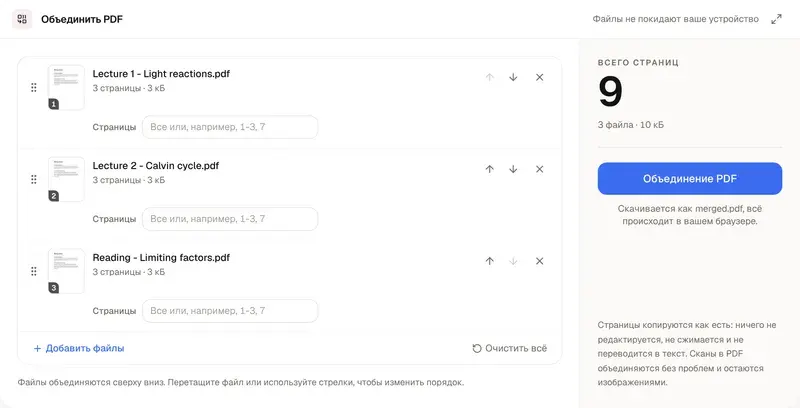
Объединение PDF
Объединяйте PDF и изображения в один файл прямо в браузере.
Инструменты для PDF
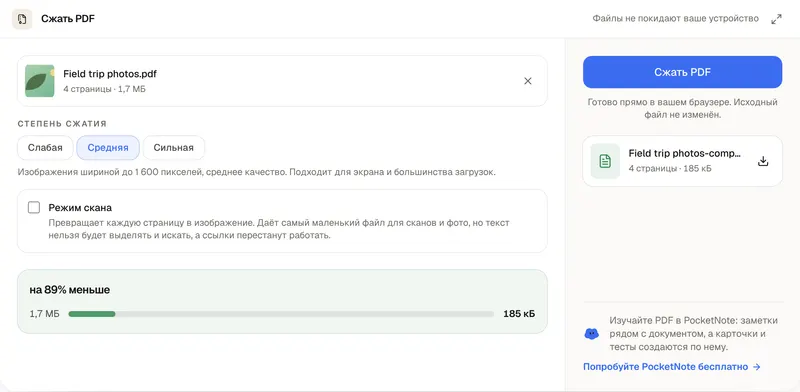
Сжатие PDF
Сделайте PDF достаточно маленьким для отправки, не загружая его никуда.
ИИ-инструменты для учёбы
Распознавание текста с изображения
Фото, скриншоты и рукопись — в текст, который можно править.
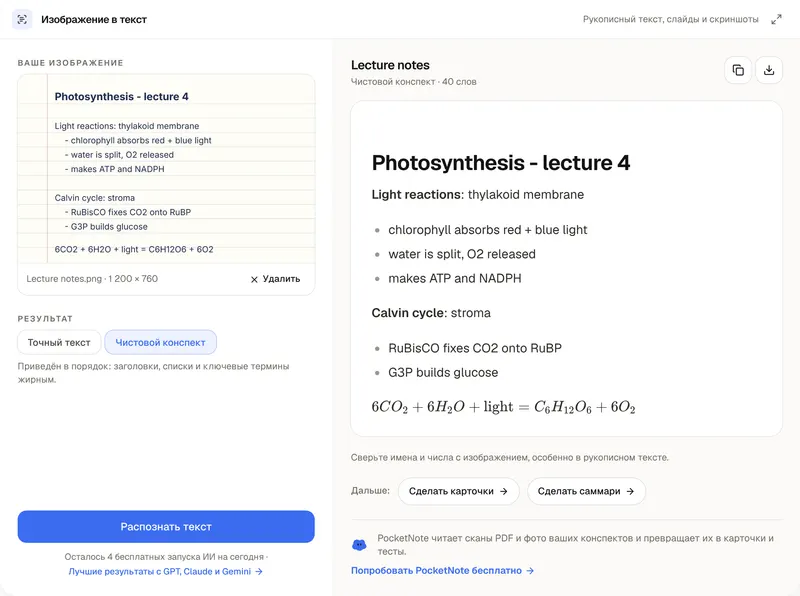
Фото конспектов, превращённые в материал для учёбы
PocketNote хранит ваши PDF и заметки в одном блокноте, читает отсканированные страницы и создаёт по ним саммари, карточки и тесты.