
Stundenplan-Ersteller
Fügen Sie jeden Kurs mit Wochentagen, Zeiten und Raum hinzu und sehen Sie Ihre Woche auf einem Stundenplan. Laden Sie ihn als Bild für Ihr Handy herunter, drucken Sie ihn oder tragen Sie jeden Kurs als wöchentlichen Termin in Ihren Kalender ein. Gespeichert wird in Ihrem Browser – beim nächsten Mal ist alles noch da.
- Kein Konto nötig
- Kostenlos und ohne Limits
- Wird auf Ihrem Gerät gespeichert
So funktioniert es
- 01
Kurse hinzufügen
Geben Sie den Kursnamen ein, wählen Sie die Wochentage und legen Sie Start- und Endzeit fest. Raum und Lehrkraft sind optional. Jeder Kurs erhält eine eigene Farbe.
- 02
Woche prüfen
Kurse erscheinen beim Hinzufügen direkt im Stundenplan. Überschneidende Kurse stehen nebeneinander und sind markiert. Wählen Sie einen Kurs aus, um ihn zu ändern oder zu löschen.
- 03
Speichern, drucken oder synchronisieren
Laden Sie ein PNG-Bild herunter, drucken Sie den Stundenplan auf eine Querformat-Seite oder laden Sie eine .ics-Datei herunter, die jeden Kurs als wöchentlichen Termin in Ihren Kalender einträgt.
Planen Sie die Woche darum herum
Erst die festen Kurse, dann die Lernzeit in die Lücken
Der Stundenplan ist der Teil Ihrer Woche, den Sie nicht verschieben können. Vorlesungen, Übungen und Seminare finden statt, wann der Plan es sagt – also kommen sie zuerst hinein. Sobald sie auf einer Seite stehen, sehen Sie, was übrig bleibt: der freie Vormittag am Dienstag, die zwei Stunden zwischen den Kursen am Donnerstag, der Abend nach einer langen Übung, an dem Sie zu müde für alles Anspruchsvolle sind. Wenn Sie die Woche als Blöcke sehen, werden diese Lücken sichtbar – und in den Lücken passiert das Lernen.
Wenn die Kurse drin sind, fügen Sie eigene Blöcke hinzu. Eine Wiederholung innerhalb eines Tages nach jeder Vorlesung bringt mehr als eine lange am Wochenende, denn nach ein bis zwei Tagen ist der Großteil einer Vorlesung wieder vergessen. Ein kurzer Block pro Kurs, immer in derselben Woche-Slot, lässt sich leichter durchhalten als ein Plan, den Sie jeden Sonntag neu machen. Diese Methode heißt Timeblocking: Jede wichtige Stunde hat schon vor Wochenbeginn eine Aufgabe. Fügen Sie Lernblöcke wie Kurse mit eigener Farbe hinzu, damit sie sich von Vorlesungen unterscheiden.
Der Stundenplan zeigt Montag bis Freitag von 8:00 bis 17:00 Uhr und wächst mit, wenn Kurse früher beginnen oder später enden. Schalten Sie das Wochenende ein, wenn Sie Samstagskurse haben oder einen Job einplanen müssen. Die Woche beginnt an dem Tag, der in Ihrer Sprache üblich ist, und die Zeiten folgen ebenfalls Ihrer Sprache – etwa 14:00 oder 2:00 PM. Zwei Kurse zur selben Zeit werden nebeneinander mit einer Warnung angezeigt. Das ist praktisch, wenn Sie Kurse wählen und prüfen möchten, ob eine Kombination aufgeht, bevor Sie sich anmelden.
Das Tool verwaltet einen einzigen Stundenplan, in diesem Browser, auf diesem Gerät. Er wird nicht zwischen Handy und Laptop synchronisiert: Laden Sie dafür die Kalenderdatei herunter und importieren Sie sie in Google Calendar, Apple Calendar oder Outlook – dort wiederholt sich jeder Kurs wöchentlich bis zum letzten Tag des Semesters, falls Sie einen angeben. Wochenwechselnde Pläne werden ebenfalls nicht unterstützt. Ein Stundenplan sagt Ihnen, wo Sie sein müssen. Was Sie dort lernen, dazu hält PocketNote pro Kurs ein Notizheft mit Ihren Notizen und Folien bereit und macht daraus Lernkarten und Quiz für diese Lernblöcke.
FAQ
Fragen, beantwortet
Weitere kostenlose Tools
Planung & Noten
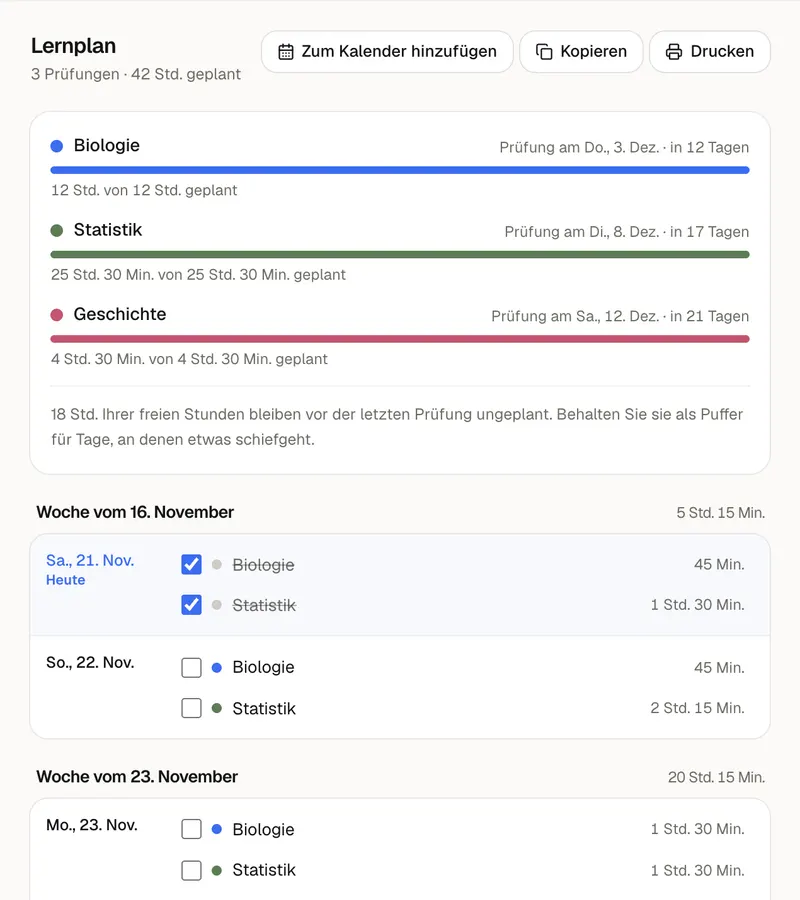
Lernplan-Ersteller
Ihre Prüfungen und freien Stunden hinein, ein Lernplan Tag für Tag heraus.
Planung & Noten
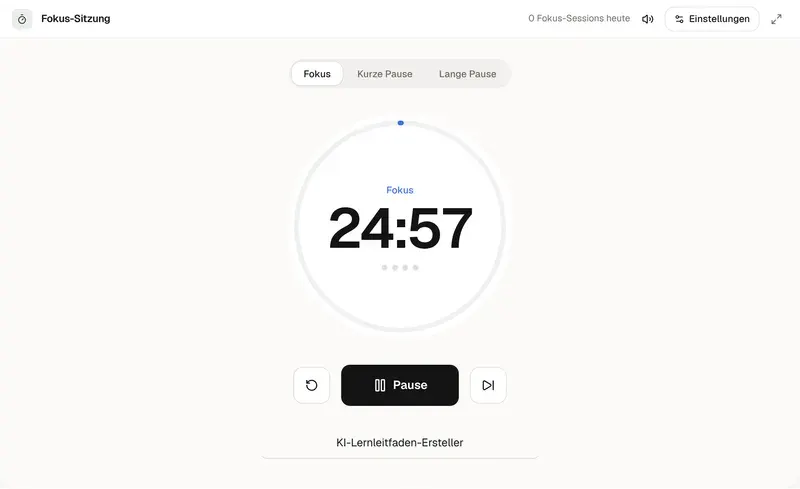
Pomodoro-Lern-Timer
Fokusblöcke und Pausen, mit Sitzungszähler.
Planung & Noten
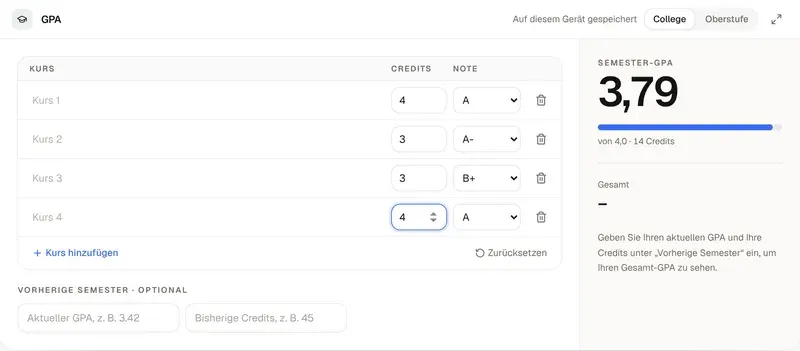
GPA-Rechner
College- oder Highschool-GPA, gewichtet oder ungewichtet.
Ein Notizheft für jeden Kurs darauf
PocketNote bewahrt die Notizen und Folien jedes Kurses zusammen auf und macht daraus Lernkarten und Quiz.