
時間割メーカー
各授業の曜日、時刻、教室を入力すると、1週間が1枚の時間割にまとまります。スマホ用に画像でダウンロードしたり、印刷したり、全授業を毎週繰り返しの予定としてカレンダーに追加できます。ブラウザーに保存されるので、次に開いたときもそのまま残っています。
- アカウント登録不要
- 無料・利用回数制限なし
- データはお使いの端末に保存
使い方
- 01
授業を追加する
授業名を入力し、開講する曜日を選んで、開始時刻と終了時刻を設定してください。教室と担当教員は省略できます。授業ごとに色が自動で割り当てられます。
- 02
1週間を確認する
授業を追加すると時間割に反映されます。重複している授業は並べて表示され、印が付きます。授業を選択すれば、変更や削除もできます。
- 03
保存・印刷・同期する
PNG画像としてダウンロード、時間割を横1ページに印刷、または.icsファイルをダウンロードして全授業を毎週繰り返しの予定としてカレンダーに追加できます。
1週間の計画を立てる
固定の授業を先に入れて、空き時間を勉強に充てる
時間割は、1週間の中で動かせない部分です。講義や実習、ゼミは時間割が決める通りに行われるので、最初に入力します。それらを1ページにまとめると、残りの時間が見えてきます。火曜の午前の空き時間、木曜の授業と授業の間の2時間、長い実習の後の夜など、負荷の高い勉強は無理な時間帯です。1週間をブロックで見ると、そうした隙間がはっきり見え、勉強ができるのはまさにその隙間です。
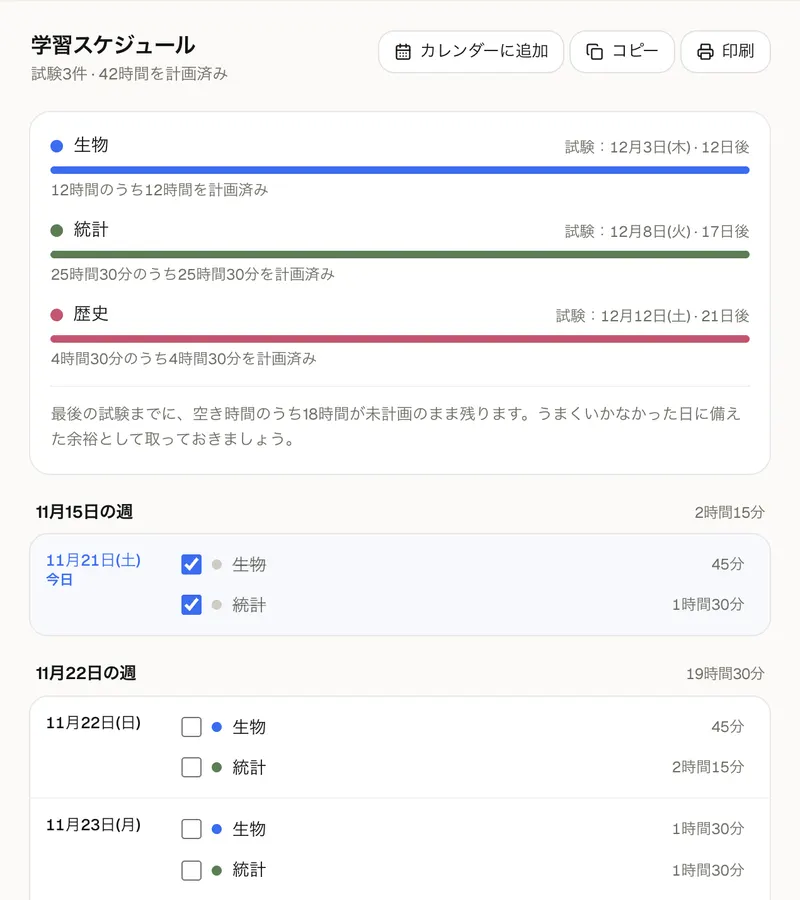
授業を入力したら、自分用のブロックを追加しましょう。各講義から1日以内に復習する方が、週末にまとめて長時間やるより効果的です。講義の内容は最初の1〜2日で大半を忘れてしまうからです。各科目に短いブロックを毎週同じ時間帯に割り当てる方が、日曜ごとに計画を立て直すより続けやすくなります。この方法はタイムブロッキングと呼ばれ、大事な時間にあらかじめ役割を与えておくやり方です。勉強ブロックも授業として追加し、講義と色を変えると見分けやすくなります。
時間割は月曜から金曜の8:00〜17:00で表示され、それより早い・遅い授業があれば自動的に広がります。土曜の授業や予定がある場合は週末表示をオンにしてください。週の始まりや時刻の表記は、日本語の慣習に合わせて表示されます。同じ時間帯に2つの授業があると並べて表示し、警告マークを付けるので、履修登録前にこの時間割の組み合わせが成立するか確認したいときに便利です。
このツールの時間割は、このブラウザー、この端末に1つだけ保存されます。スマホとパソコンの間で同期はされません。同期したい場合は、カレンダーファイルをダウンロードしてGoogleカレンダー、Appleカレンダー、Outlookに取り込んでください。学期末を設定すれば、各授業は学期の最終日まで毎週繰り返しの予定になります。隔週で変わる時間割には対応していません。時間割は「どこにいるべきか」を教えてくれるものです。そこで何を学ぶかについては、PocketNoteが科目ごとにノートとスライドをまとめて保存し、その勉強ブロック用にフラッシュカードやクイズを作成します。
よくある質問
疑問にお答えします
時間割の各授業にノートを
PocketNoteは各科目のノートとスライドをまとめて管理し、そこからフラッシュカードやクイズを作成します。