
Roostermaker
Voeg elk vak toe met dagen, tijden en lokaal, en zie je hele week op één rooster. Download het als afbeelding voor je telefoon, print het, of zet elk vak als wekelijks item in je agenda. Alles wordt in je browser bewaard, dus het staat er de volgende keer nog.
- Geen account nodig
- Gratis, zonder limieten
- Opgeslagen op je apparaat
Hoe het werkt
- 01
Voeg je vakken toe
Typ de naam van het vak, kies de dagen waarop het plaatsvindt en stel de begin- en eindtijd in. Lokaal en docent zijn optioneel. Elk vak krijgt zijn eigen kleur.
- 02
Controleer de week
Vakken verschijnen meteen op het rooster. Overlappende vakken komen naast elkaar te staan en worden gemarkeerd. Selecteer een vak om het aan te passen of te verwijderen.
- 03
Opslaan, printen of synchroniseren
Download een PNG-afbeelding, print het rooster op één liggende pagina, of download een .ics-bestand dat elk vak als wekelijks item aan je agenda toevoegt.
Plan de week eromheen
Eerst de vaste lessen, dan studietijd in de gaten
Je lesrooster is het deel van je week dat je niet kunt verplaatsen. Colleges, practica en werkgroepen gaan gewoon door wanneer het rooster dat zegt, dus die zet je eerst in het rooster. Als ze op één pagina staan, zie je wat er overblijft: de vrije ochtend op dinsdag, de twee uur tussen colleges op donderdag, de avond na een lang practicum waarop je te moe bent voor iets zwaars. Als je de week als blokken ziet, worden die gaten zichtbaar — en in die gaten gebeurt je studie.
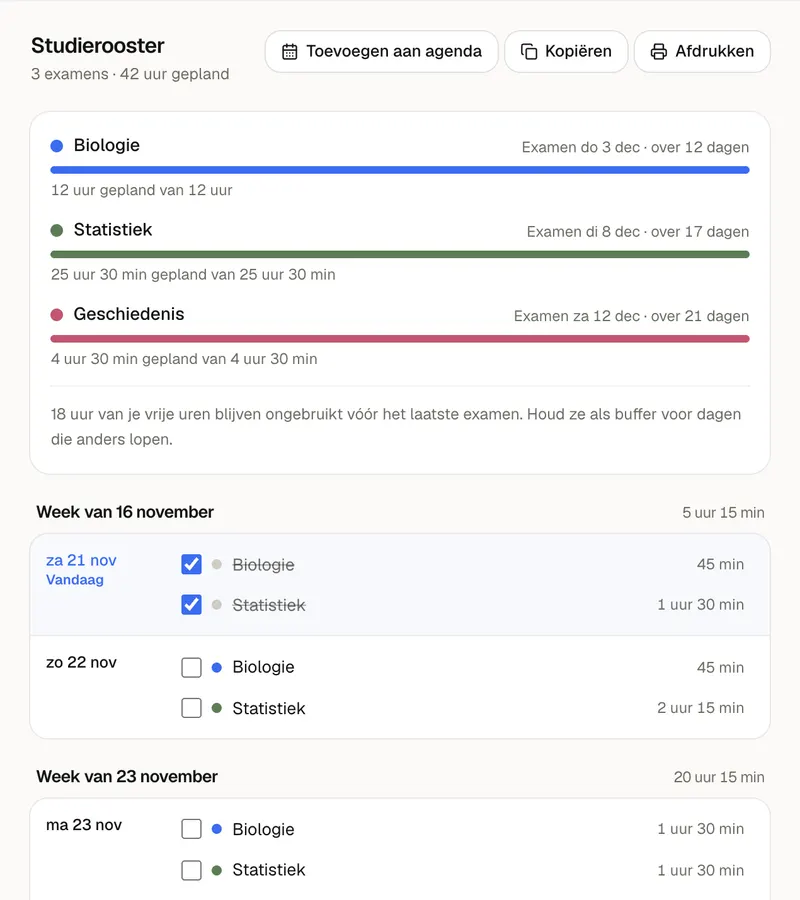
Als de lessen erin staan, voeg je je eigen blokken toe. Een herhaling binnen een dag na elk college levert meer op dan één lange sessie in het weekend, want na een dag of twee ben je het grootste deel van een college alweer vergeten. Een kort blok per vak, elke week op hetzelfde moment, is makkelijker vol te houden dan een plan dat je elke zondag opnieuw maakt. Deze methode heet time blocking: elk uur dat ertoe doet heeft al een taak voordat de week begint. Voeg studieblokken toe als vakken met een eigen kleur, zodat ze er anders uitzien dan colleges.
Het rooster laat maandag tot en met vrijdag van 8:00 tot 17:00 zien en wordt groter als je vroegere of latere lessen hebt. Zet het weekend aan als je zaterdaglessen hebt of een baan waar je rekening mee moet houden. De week begint op de dag die in jouw taal gebruikelijk is, en de tijden volgen je taal ook, als 14:00 of 2 uur 's middags. Twee lessen op hetzelfde moment worden naast elkaar getoond met een waarschuwing — handig als je vakken kiest en wilt checken of een combinatie past voordat je je inschrijft.
De tool bewaart één rooster, in deze browser, op dit apparaat. Het synchroniseert niet tussen je telefoon en je laptop: download daarvoor het agendabestand en importeer het in Google Agenda, Apple Agenda of Outlook, waar elk vak wekelijks herhaalt tot de laatste dag van het semester als je die instelt. Roosters die om en om per week wisselen worden niet ondersteund. Een rooster zegt je waar je moet zijn. Voor wat je daar leert, houdt PocketNote per vak een notitieblok bij met je aantekeningen en sheets, en maakt daarvan flashcards en quizzen voor die studieblokken.
FAQ
Vragen, beantwoord
Een notitieblok voor elk vak erop
PocketNote bewaart de aantekeningen en sheets van elk vak bij elkaar en maakt er flashcards en quizzen van.