
Créateur d'emploi du temps
Ajoutez chaque cours avec ses jours, ses horaires et sa salle, et visualisez votre semaine sur un seul emploi du temps. Téléchargez-le en image pour votre téléphone, imprimez-le ou ajoutez chaque cours à votre agenda comme événement hebdomadaire. Tout est enregistré dans votre navigateur : vous retrouverez votre emploi du temps à votre prochaine visite.
- Aucun compte requis
- Gratuit, sans limites
- Enregistré sur votre appareil
Comment ça marche
- 01
Ajoutez vos cours
Saisissez le nom du cours, choisissez les jours où il a lieu et indiquez l'heure de début et de fin. La salle et l'enseignant sont facultatifs. Chaque cours reçoit sa propre couleur.
- 02
Vérifiez la semaine
Les cours apparaissent sur l'emploi du temps au fur et à mesure. Ceux qui se chevauchent s'affichent côte à côte et sont signalés. Sélectionnez un cours pour le modifier ou le supprimer.
- 03
Enregistrez, imprimez ou synchronisez
Téléchargez une image PNG, imprimez l'emploi du temps sur une seule page au format paysage, ou téléchargez un fichier .ics qui ajoute chaque cours à votre agenda comme événement hebdomadaire.
Organisez la semaine autour
Les cours fixes d'abord, les révisions dans les trous
Votre emploi du temps de cours est la partie de la semaine que vous ne pouvez pas déplacer. Les cours magistraux, les TP et les travaux dirigés ont lieu quand le planning le dit : ils passent donc en premier. Une fois tout cela réuni sur une même page, vous voyez ce qui reste : la matinée libre du mardi, les deux heures entre deux cours du jeudi, la soirée après un long TP où vous serez trop fatigué pour quoi que ce soit d'exigeant. Voir la semaine en blocs rend ces trous visibles, et c'est dans ces trous que se font les révisions.
Une fois les cours ajoutés, ajoutez vos propres blocs. Une séance de révision dans la journée qui suit chaque cours est plus efficace qu'une longue séance le week-end, car on oublie l'essentiel d'un cours dans les un ou deux premiers jours. Un court bloc pour chaque matière, au même créneau chaque semaine, est plus facile à tenir qu'un planning à refaire chaque dimanche. Cette méthode s'appelle le time blocking : chaque heure importante a déjà sa mission avant même que la semaine ne commence. Ajoutez vos blocs de révision comme des cours avec leur propre couleur, pour qu'ils se distinguent des cours magistraux.
L'emploi du temps affiche le lundi au vendredi de 8 h à 17 h, et s'agrandit pour accueillir les cours plus tôt ou plus tard. Activez le week-end si vous avez des cours le samedi ou un job à planifier. La semaine commence par le jour habituel dans votre langue, et les horaires suivent le même format, en 14 h ou 2 h de l'après-midi. Deux cours au même moment s'affichent côte à côte avec un avertissement, ce qui est pratique quand vous choisissez vos matières et voulez vérifier qu'une combinaison est possible avant de vous inscrire.
L'outil conserve un seul emploi du temps, dans ce navigateur, sur cet appareil. Il ne se synchronise pas entre votre téléphone et votre ordinateur : pour cela, téléchargez le fichier d'agenda et importez-le dans Google Agenda, Apple Calendar ou Outlook, où chaque cours se répète chaque semaine jusqu'au dernier jour du semestre si vous en définissez un. Il ne gère pas non plus les emplois du temps qui alternent d'une semaine à l'autre. Un emploi du temps vous dit où vous devez être. Pour ce que vous y apprenez, PocketNote garde un carnet par matière avec vos notes et vos supports de cours, et en crée des flashcards et des quiz pour vos blocs de révision.
FAQ
Vos questions, nos réponses
Plus d'outils gratuits
Organisation et notes
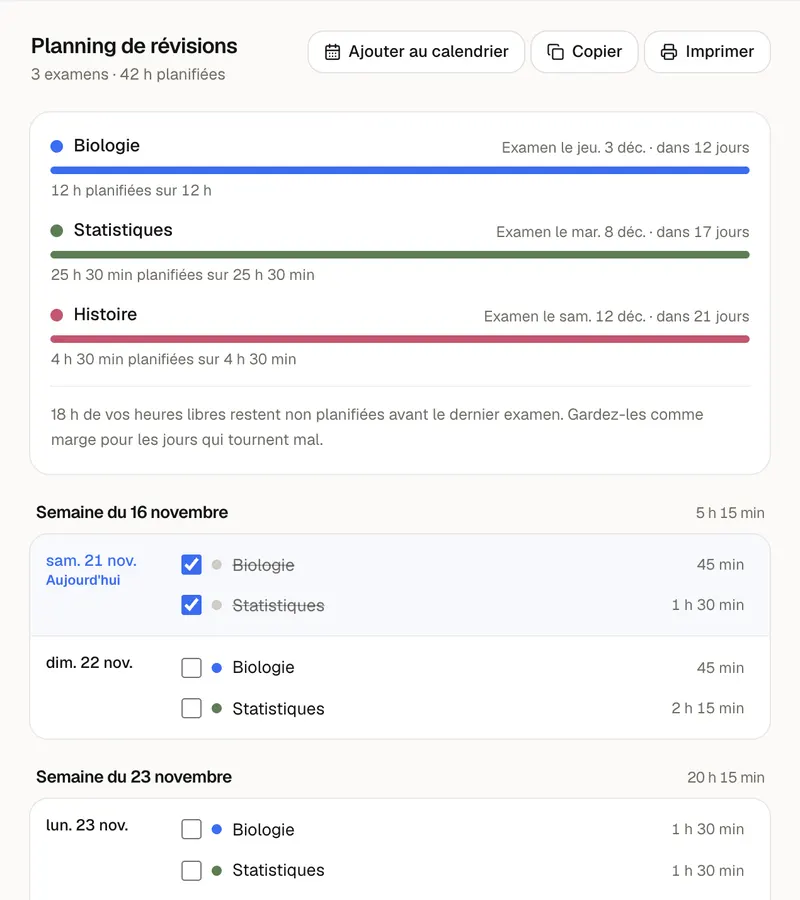
Créateur de planning de révisions
Vos examens et vos heures libres en entrée, un plan de révisions jour par jour en sortie.
Organisation et notes
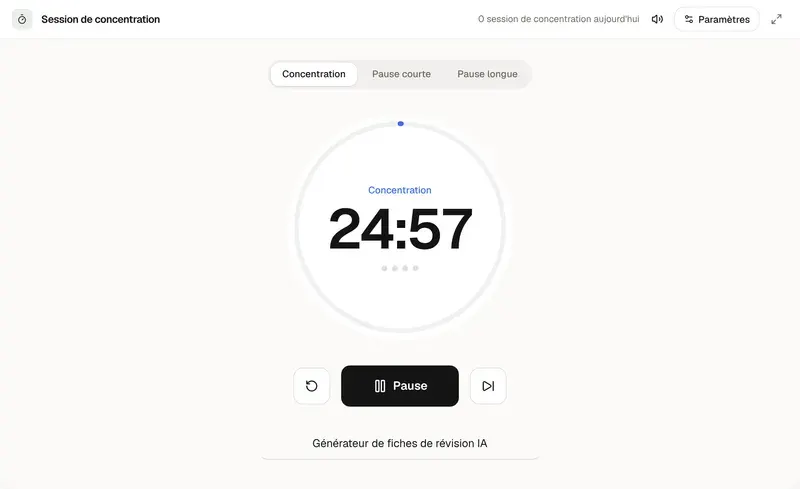
Minuteur d'étude Pomodoro
Blocs de concentration et pauses, avec un compteur de sessions.
Organisation et notes
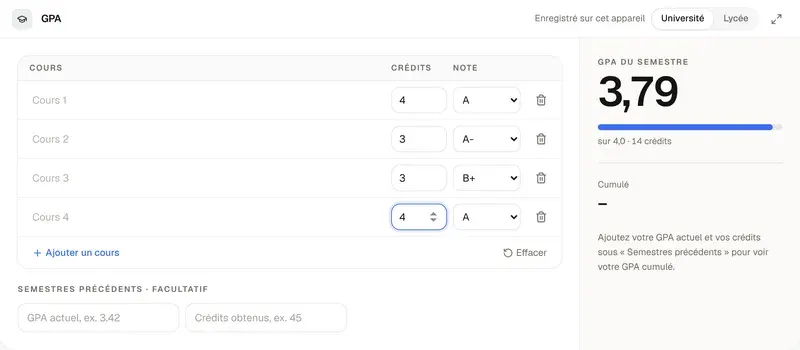
Calculateur de GPA
GPA de lycée ou d'université, pondéré ou non.
Un carnet pour chaque cours de votre emploi du temps
PocketNote rassemble les notes et les supports de chaque matière et les transforme en flashcards et en quiz.