
시간표 만들기
요일, 시간, 강의실까지 넣어 수업을 하나씩 추가하면 한 주가 한 장의 시간표에 담겨요. 휴대폰용 이미지로 내려받거나 인쇄하고, 모든 수업을 주간 일정으로 캘린더에 추가할 수도 있어요. 브라우저에 저장되니 다음에 다시 와도 그대로 있어요.
- 계정 등록 불필요
- 무료, 이용 제한 없음
- 기기에만 저장
이용 방법
- 01
수업 추가하기
수업 이름을 입력하고 요일을 고른 뒤 시작·종료 시간을 정하세요. 강의실과 교수명은 선택이에요. 수업마다 고유한 색상이 붙어요.
- 02
한 주 확인하기
수업을 추가하는 대로 시간표에 나타나요. 시간이 겹치는 수업은 나란히 배치되고 표시가 붙어요. 수업을 눌러 수정하거나 삭제할 수 있어요.
- 03
저장, 인쇄, 연동
PNG 이미지로 내려받거나, 시간표를 가로 방향 한 페이지로 인쇄하거나, .ics 파일을 내려받아 모든 수업을 주간 일정으로 캘린더에 추가할 수 있어요.
한 주 계획의 출발점
고정 수업 먼저, 빈틈엔 공부 시간
수업 시간표는 한 주 중에 옮길 수 없는 부분이에요. 강의, 실험, 세미나는 시간표가 정한 시간에 이루어지니 가장 먼저 넣어야 해요. 한 페이지에 다 담고 나면 남는 시간이 보여요. 화요일의 한가한 아침, 목요일 수업 사이 두 시간, 긴 실험 후에 무리를 하기엔 너무 지칠 저녁 같은 것들이요. 한 주를 블록으로 보면 이런 빈틈이 눈에 들어오고, 공부는 바로 그 빈틈에서 이루어져요.
수업을 다 넣었다면 내 블록도 추가해 보세요. 강의를 들은 날로부터 하루 안에 복습하는 편이 주말에 몰아서 하는 것보다 효과가 좋아요. 강의 내용은 대부분 첫 이틀 안에 잊혀지니까요. 과목마다 짧은 블록을 매주 같은 시간에 배치하면 매주 일요일마다 새로 세우는 계획보다 지키기 쉬워요. 이 방법을 타임 블로킹이라고 해요. 중요한 시간은 주가 시작되기 전에 모두 용도가 정해지는 거죠. 공부 블록도 수업처럼 추가하고 다른 색상을 주면 강의와 구분돼요.
시간표는 월요일부터 금요일까지 8:00~17:00로 표시되고, 더 이르거나 늦은 수업이 있으면 그에 맞게 늘어나요. 토요일 수업이나 근무가 있다면 주말 표시를 켜세요. 한 주의 시작 요일과 시간 표기 방식은 사용 언어의 관례를 따라요. 같은 시간에 두 수업이 있으면 나란히 표시되고 경고가 붙어서, 수강신청 전에 그 조합이 가능한지 미리 확인할 때 유용해요.
이 도구는 시간표 하나를 이 브라우저, 이 기기에만 저장해요. 휴대폰과 노트북 사이에 동기화되지 않아요. 그럴 땐 캘린더 파일을 내려받아 Google Calendar, Apple Calendar 또는 Outlook으로 가져오세요. 학기 마지막 날을 설정하면 각 수업이 그날까지 매주 반복돼요. 주마다 바뀌는 시간표는 지원하지 않아요. 시간표는 어디에 있어야 하는지 알려 줄 뿐이에요. 거기서 무엇을 배우는지는 PocketNote가 과목별 노트북에 필기와 슬라이드를 모아 두고, 그걸로 플래시카드와 퀴즈를 만들어 공부 블록에 쓰게 해 줘요.
FAQ
궁금한 점, 답해 드려요
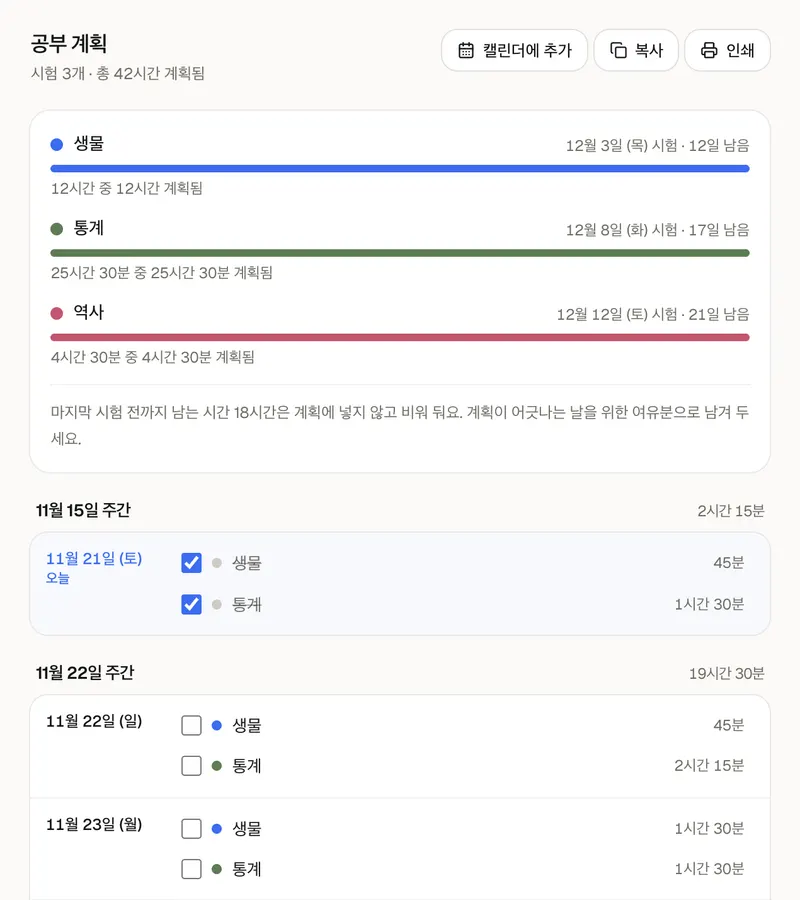
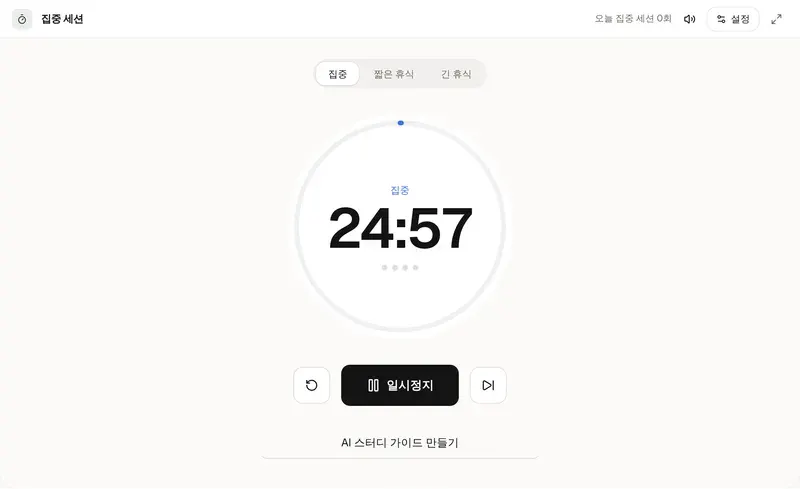
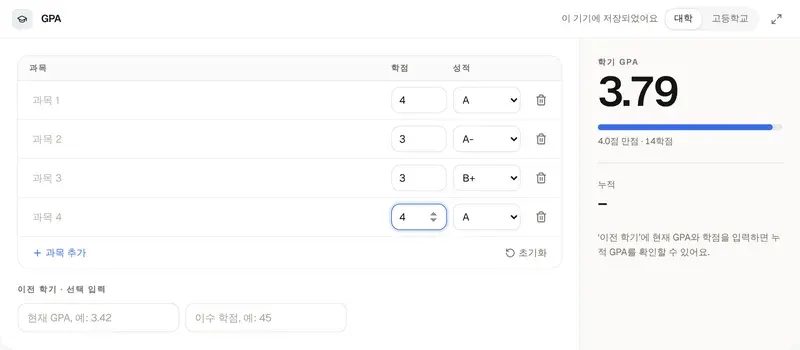
시간표의 모든 수업마다 노트 하나
PocketNote는 과목별 필기와 슬라이드를 한곳에 모아 플래시카드와 퀴즈로 바꿔 줘요.